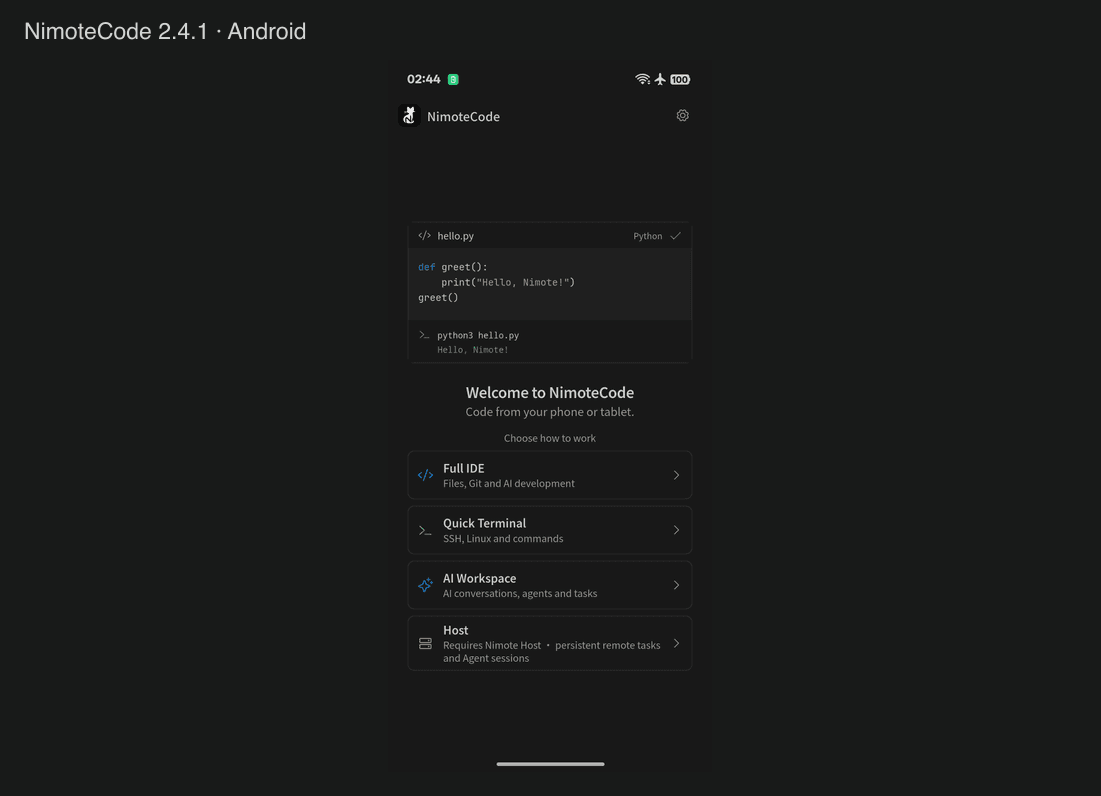
用手机访问你的 Windows 开发电脑,不一定需要远程桌面。SSH 和 SFTP 往往就够用了。
最近,我尝试让手机能够正常连接 Windows 11 进行远程开发。想法很简单:不用坐在电脑前,也能浏览文件、编辑代码、运行 PowerShell 命令。
配置过程其实相当直接。真正麻烦的是排查问题:Windows 明明显示已允许访问 22 端口,可每次连接依然超时。
下面介绍完整的配置方法,以及我遇到的问题。
我们要搭建什么
整体结构如下:
Android / iPhone
       |
       | SSH (TCP 22)
       |
       v
Windows 11 电脑
       |
       +-- OpenSSH Server
       +-- SFTP 文件访问
       +-- PowerShell 终端
       +-- 本地项目
SSH 提供远程 Shell。SFTP 通过同一条 SSH 连接运行,让我们能够浏览和传输文件。
我们需要:
- 一台 Windows 11 电脑
- 一部连接到同一局域网的手机
- Windows OpenSSH Server
- 手机上的 SSH/SFTP 客户端
手机端我会使用 NimoteCode 2.3.0 及以上版本。这是我一直在开发的一款面向 Android 和 iOS 的移动 IDE。其他 SSH/SFTP 客户端也可以使用相同的 Windows 配置。
完成基本配置不需要 Windows 远程桌面、WSL,也不需要在 Windows 主机上额外安装配套应用。
1. 在 Windows 11 上启用 OpenSSH Server
首先,以管理员身份打开 PowerShell。
检查是否已安装 OpenSSH Server:
Get-WindowsCapability -Online |
    Where-Object Name -like 'OpenSSH*'
查找以下内容:
OpenSSH.Server~~~~0.0.1.0
State : Installed
如果尚未安装服务端,运行:
Add-WindowsCapability -Online `
    -Name OpenSSH.Server~~~~0.0.1.0
也可以在 Windows 设置的“可选功能”中安装。
接着启动 SSH 服务:
Start-Service sshd将其设为重启后自动启动:
Set-Service -Name sshd -StartupType Automatic检查服务状态:
Get-Service sshd你应该看到:
Status   Name
------   ----
Running  sshd
第一部分就完成了。
2. 检查 Windows 是否正在监听 22 端口
如果 SSH 服务实际上没有监听端口,装好 OpenSSH 也无济于事。
运行:
Get-NetTCPConnection -LocalPort 22 -State Listen典型结果如下:
LocalAddress LocalPort State
------------ --------- -----
0.0.0.0      22        Listen
0.0.0.0 表示服务正在监听所有 IPv4 网络接口。
如果没有输出,再次检查 SSH 服务。同时查看:
C:\ProgramData\ssh\sshd_config检查是否存在自定义的 Port 或 ListenAddress 设置,导致预期的连接无法建立。
修改 SSH 配置后,使用 sshd -t 验证配置,再重启服务。
用手机测试之前,先检查本机回环地址:
Test-NetConnection 127.0.0.1 -Port 22关键是这一行:
TcpTestSucceeded : True如果这一步失败,先修复本机 SSH 服务,再排查手机或路由器。
3. 检查 Windows 防火墙
这一部分花的时间比我预想的多。
我的电脑上有好几条允许 TCP 22 端口的规则,其中包括之前试用 SSH 和 WSL 时创建的规则。
乍看之下,一切都没问题。但有多条防火墙规则,并不能证明远程连接一定能成功。
检查 OpenSSH 规则:
Get-NetFirewallRule -Name "OpenSSH-Server-In-TCP" |
    Select-Object DisplayName, Enabled, Action, Profile
你可能会看到:
DisplayName               Enabled Action Profile
-----------               ------- ------ -------
OpenSSH SSH Server (sshd) True    Allow  Private
注意这里的 Private。
这条规则适用于“专用”网络配置文件。如果当前连接被归类为“公用”网络,这条规则就可能不适用。
检查你的网络:
Get-NetConnectionProfile |
    Select-Object InterfaceAlias, NetworkCategory
如果这是你信任的家庭或办公局域网,可以通过 Windows 设置将网络设为“专用”。
为了临时诊断,也可以将 SSH 规则改为适用于所有网络配置文件:
Set-NetFirewallRule `
    -Name "OpenSSH-Server-In-TCP" `
    -Profile Any
不要在不可信网络上让 SSH 处于不必要的暴露状态。找到问题后,将规则限制为预期的网络配置文件,并在条件允许时,将允许访问的远程 IP 地址范围限制为可信地址。
另外,不要仅仅因为连接超时就不断添加重复的防火墙规则。先检查现有规则。
4. 找到 Windows 电脑的 IP 地址
运行:
ipconfig找到你实际正在使用的网络适配器的 IPv4 地址。
例如:
Wireless LAN adapter Wi-Fi:

IPv4 Address . . . . . : 192.168.1.100
手机应该连接这个局域网地址,而不是 127.0.0.1。
如果电脑上有 WSL2、Docker、Hyper-V 或 VPN 适配器,要格外注意。它们可能会带来额外的 IP 地址,而这些地址并不是手机应该连接的目标。
你可以从另一台 Windows 电脑上测试:
Test-NetConnection 192.168.1.100 -Port 22将地址替换为你电脑实际的 IP 地址。
如果本机回环地址测试成功,但这个测试失败,就检查防火墙规则是否匹配当前网络配置文件、是否存在网络隔离、安全软件是否拦截,以及连接的是否为正确的网络适配器地址。
5. 从 Android 或 iPhone 连接
现在轮到手机端了。
我使用的是 NimoteCode,它从 2.3.0 版本开始支持 Windows 远程工作区。
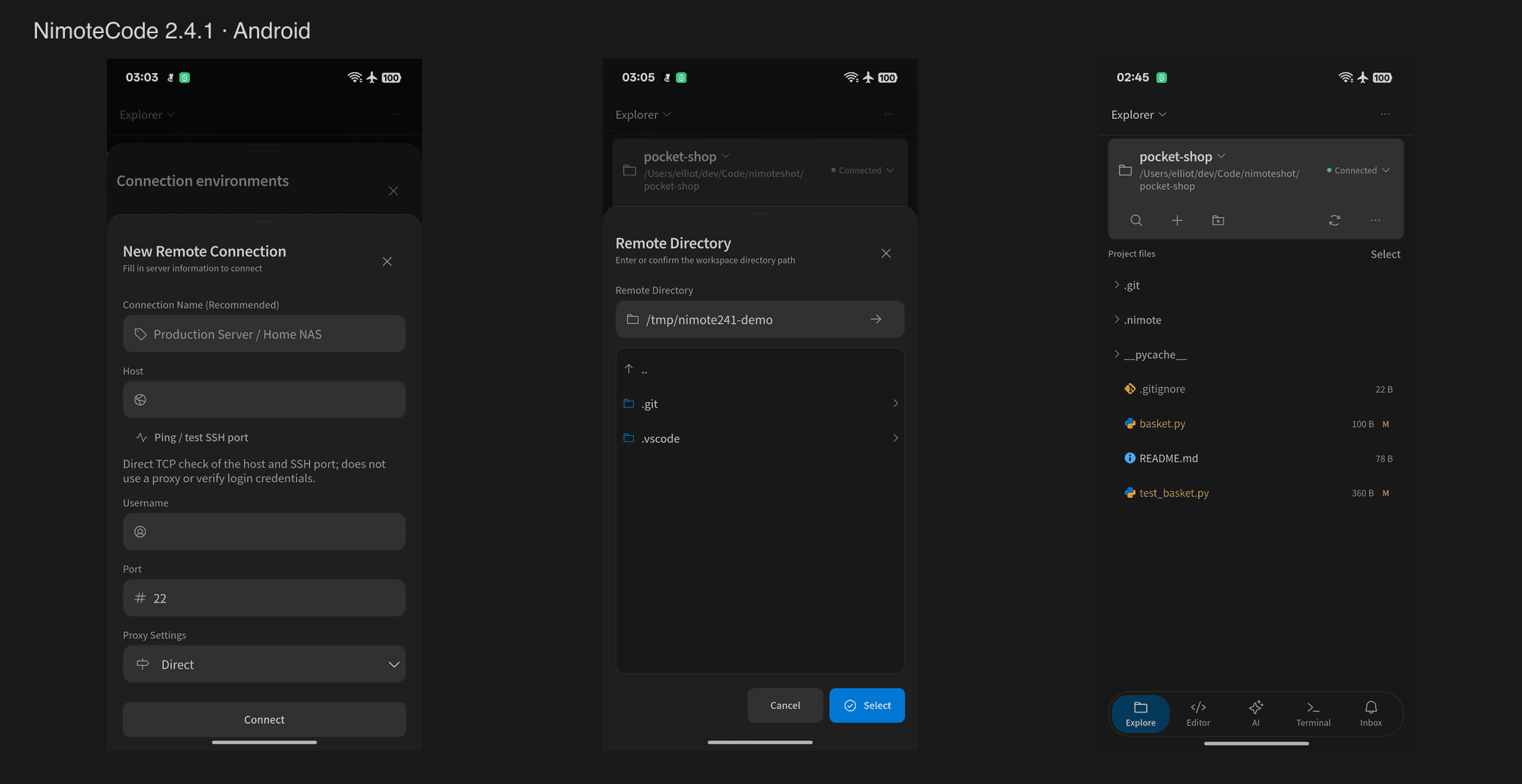
NimoteCode 2.4.1 连接表单、目录选择与远程文件。新版界面截图使用临时 macOS SSH 项目;上面的 Windows 配置步骤仍针对 Windows。
创建一个 SSH 工作区或连接,填写以下信息:
| 设置 | 示例 |
|---|---|
| 连接名称 | Windows 11 开发电脑 |
| 主机地址 | 192.168.1.100 |
| 端口 | 22 |
| 用户名 | 你的 Windows 账户用户名 |
| 身份验证 | 密码或 SSH 密钥 |
使用 Windows 账户密码,而不是 Windows Hello PIN。如果你使用的是 Microsoft 账户,请确认 OpenSSH 识别的用户名。
首次建立连接时,先与 Windows 电脑上的信息核对 SSH 主机密钥指纹,确认无误后再信任该主机。
连接成功后,你可以在远程工作区中通过 SFTP 浏览 Windows 文件,打开和编辑受支持的项目文件,并通过 SSH 终端运行 PowerShell 命令。
例如,可以在远程终端中运行:
Get-Location
Get-ChildItem
git status
运行 Git 命令需要 Windows 主机已安装 Git,并且能在命令行中调用它。
关于路径还需要说明一点:Windows 使用的是 C:\Users\YourName\Projects 这样的路径。SFTP 通过服务端的远程文件系统接口呈现路径,因此显示方式可能与 Windows 本地文件选择器不同。
6. SSH 能用,但 SFTP 不行?
SSH 和 SFTP 相互关联,但并不是同一种操作。
即使 SFTP 子系统配置有误,SSH 终端也可能正常工作。
检查 SSH 服务端配置:
C:\ProgramData\ssh\sshd_config找到 SFTP 子系统的声明。
典型的 Windows OpenSSH 配置使用:
Subsystem sftp sftp-server.exe如果你的配置使用的是另一个有效的 SFTP 子系统,不要盲目替换。
做出任何修改后,验证配置并重启 SSH:
sshd -t
Restart-Service sshd
你也可以从另一台机器上单独测试 SFTP:
sftp [email protected]如果普通 SSH 可以连接,但这个测试失败,就检查 SFTP 子系统、身份验证、目录权限和服务端日志。
7. 如果 22 端口仍然连接超时怎么办?
我建议按下面的顺序排查。
| 现象 | 检查内容 |
|---|---|
| 本机回环地址的 22 端口测试失败 | sshd 服务和端口监听状态 |
| 本机回环地址测试成功,但手机连接超时 | 防火墙、局域网 IP、客户端隔离 |
| 连接被拒绝 | 端口监听状态、端口号、防火墙或网络是否拒绝连接 |
| 权限被拒绝 | Windows 用户名和身份验证 |
| SSH 正常,SFTP 失败 | SFTP 子系统和权限 |
| Wi-Fi 下能连接,移动数据下不能 | 缺少公网可达的网络通路或远程访问隧道 |
最有用的诊断命令如下:
Get-Service sshd

Get-NetTCPConnection -LocalPort 22 -State Listen

Test-NetConnection 127.0.0.1 -Port 22

Get-NetConnectionProfile

Get-NetFirewallRule -Name "OpenSSH-Server-In-TCP" |
Select-Object DisplayName, Enabled, Action, Profile还有一点:ping 不能测试 TCP 22 端口。请使用真正的 TCP 连通性测试。
如果你想从家庭网络之外连接,仅配置 Windows 防火墙规则还不够。你还需要一条能够安全访问这台电脑的网络通路。
我建议使用 VPN 或可信的私有组网方案,而不是将 SSH 服务直接暴露在公网。
8. WSL2 怎么办?
如果你已经在使用 WSL2,可以将 Windows 和 Linux 的 SSH 访问分开配置。
例如:
Windows OpenSSH: TCP 22
WSL2 SSH:        TCP 2222
这样,手机就可以使用不同的 SSH 连接配置。
但不要以为修改了 WSL 的 SSH 端口,就能自动通过 Windows 主机的 2222 端口访问它。根据 WSL 的网络模式,你可能还需要额外配置端口转发或防火墙。
如果只是通过 SFTP 访问 Windows 文件、使用 PowerShell,完全不需要 WSL2。
我为什么想把这件事做好
手机不会取代我完整的桌面开发环境。
但很多小任务实在没必要专门打开笔记本电脑:
- 查看项目文件或配置文件
- 编辑脚本
- 快速运行一条 PowerShell 命令
- 查看 Git 变更
- 离开电脑时检查日志
这些就是我希望通过 NimoteCode 改善的工作场景。
目标不是把完整桌面塞进一块六英寸的屏幕,而是让你离开键盘时,仍然能用上开发环境中那些有用的部分。
如果你的主力开发电脑是 Windows 11,SSH 和 SFTP 是一个不错的起点。
如果你明明开放了 22 端口,却仍在排查连接超时,请先检查 SSH 实际的端口监听状态和网络配置文件,再考虑添加另一条防火墙规则。
实用链接
我正在开发 NimoteCode,希望让通过手机和平板进行远程开发的体验更顺手。如果你尝试过用手机连接 SSH/SFTP,我很想知道还有哪些问题在妨碍你。