
快速开始
先跑通核心流程:打开一个项目、完成一处小修改,再通过终端验证。项目可以在设备、远程 SSH 主机,或受支持 Android 设备上的本地 Linux 中。
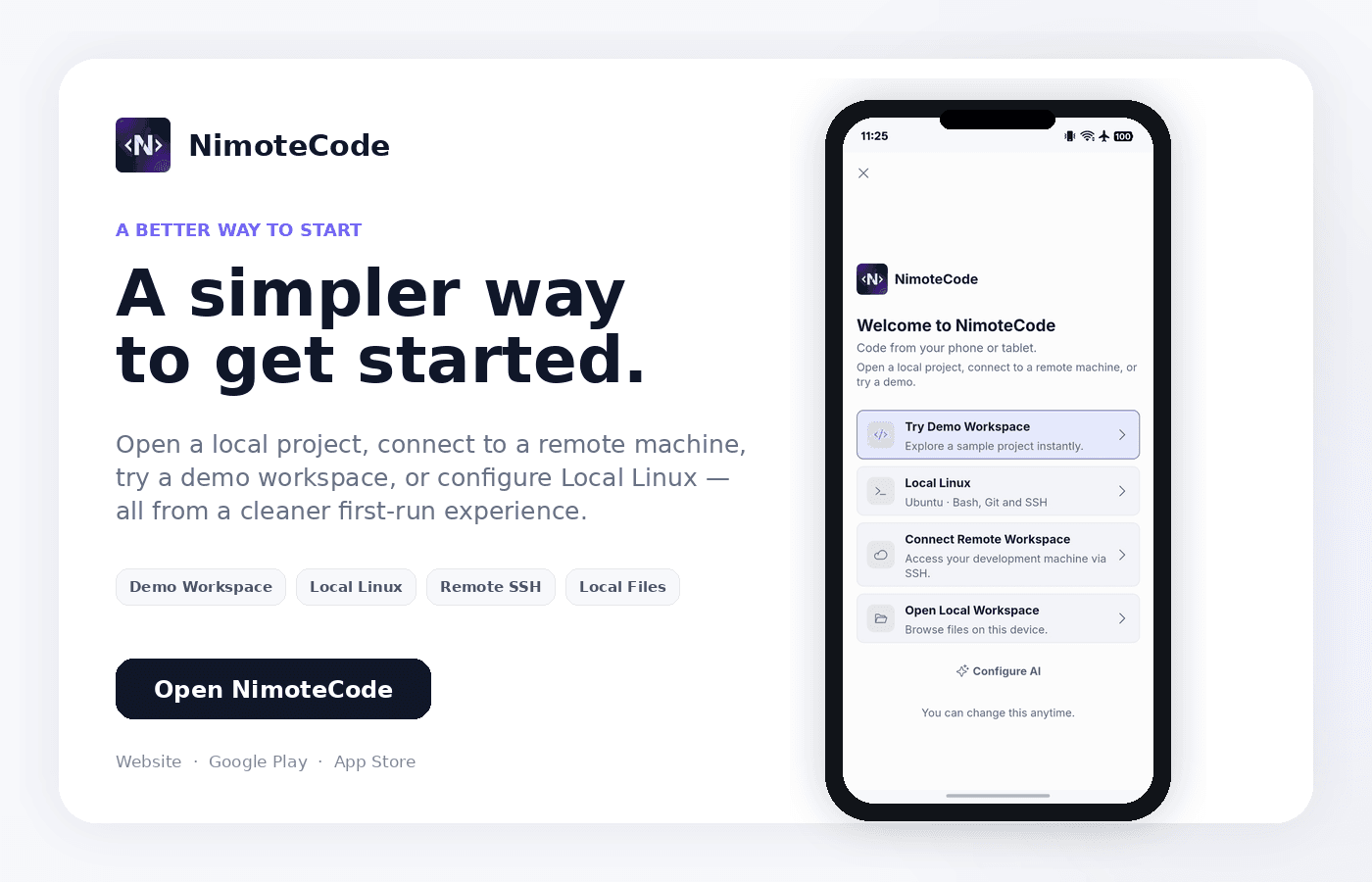
1. 打开工作区
项目位于设备时,选择 Open Local Workspace;项目位于远程主机时,选择 Connect Remote Workspace;在支持 Android 8+ ARM64/x86_64 的设备上,可选择 Local Linux 使用内置 Ubuntu。也可以通过 Try Demo Workspace 立即体验示例项目。本地 Linux 无需 root,iOS 不提供此功能;其安装和生命周期请查看 Android 本地 Linux。SSH 模式下填写主机、端口和用户名,再选择密码、私钥文件或粘贴私钥认证。开始前务必确认项目根路径。
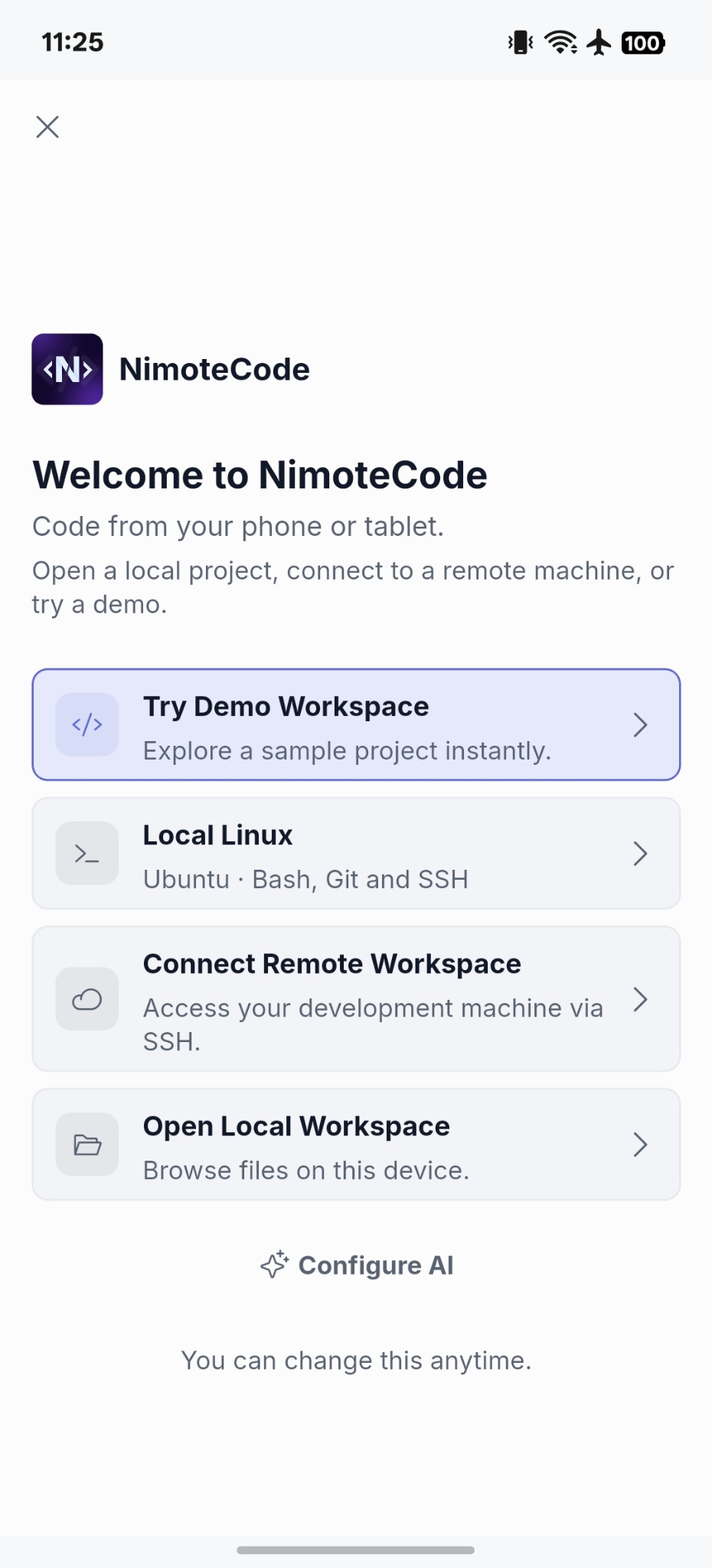
2. 打开、编辑并保存文件
在 Explorer 中选择文件。它会在标签式编辑器中打开。完成小范围修改并保存;计划向 AI 提问时,保持目标文件处于激活状态。
3. 在终端验证
在同一工作区打开 终端,运行 pwd、ls 或项目自己的测试命令。输出较长时使用终端搜索。
4. 选择下一步
审查改动进入 Source Control 查看 diff 并暂存;提交或推送需要 Pro 权益。
寻求 AI 协助使用 AI Chat 或 Agent 解释代码、规划改动或辅助多步骤工作。
复用命令把已验证的远程流程保存到 Tasks。
面对远程生产环境,建议先只读检查,并在应用前审查每条命令、每项 AI 建议和每处 Git 改动。