
本地与远程 SSH 工作区
NimoteCode 从工作区开始:可以是在设备中保存的本地项目,也可以是通过 SSH 访问的远程项目。Explorer、编辑器和终端都会保持指向同一项目根路径,让任务从检查到验证始终可理解。要在 Android 中使用内置 Ubuntu,请查看 Android 本地 Linux。
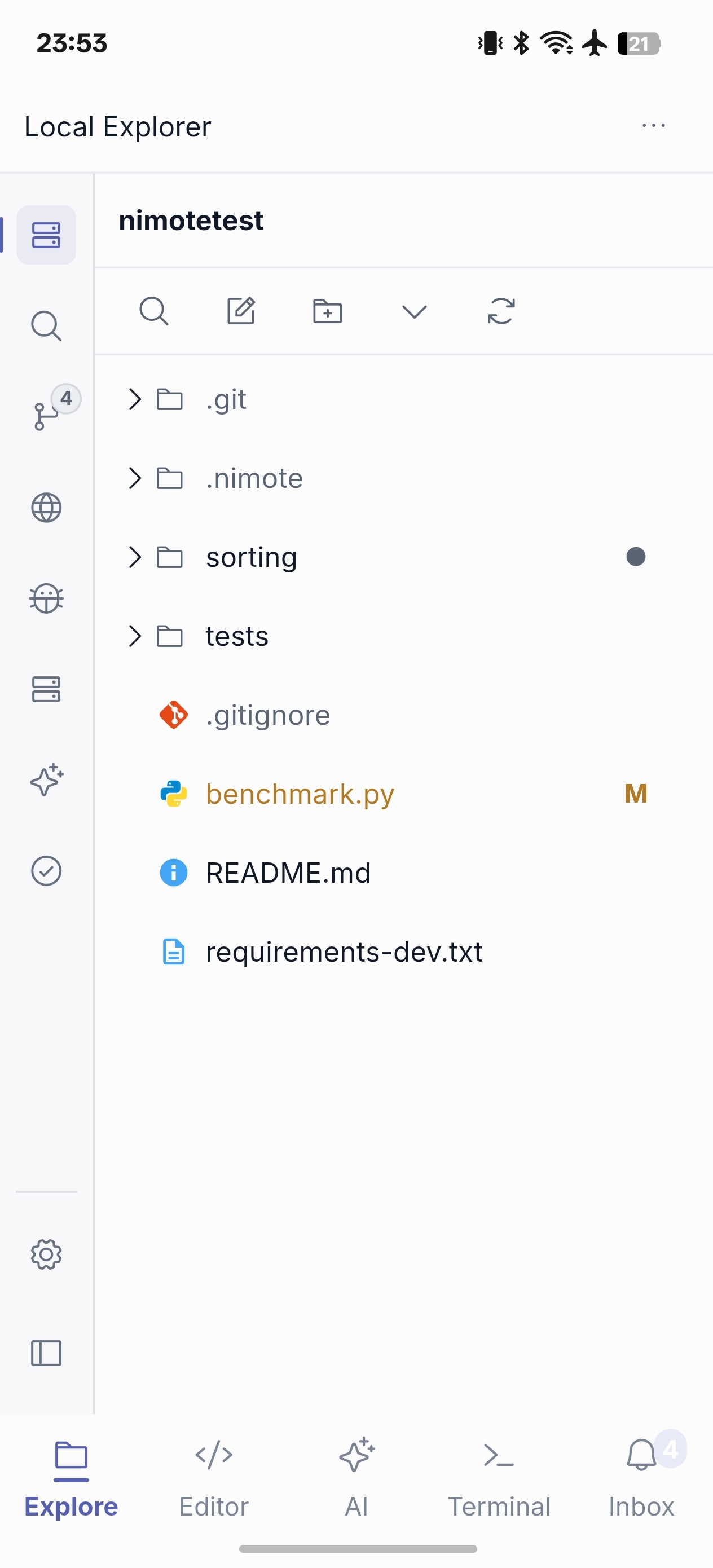
打开本地工作区
选择 Local Explorer 浏览保存在设备中的项目。编辑文件、执行命令或使用 Source Control 审查改动前,先确认当前文件夹。
连接 SSH 工作区
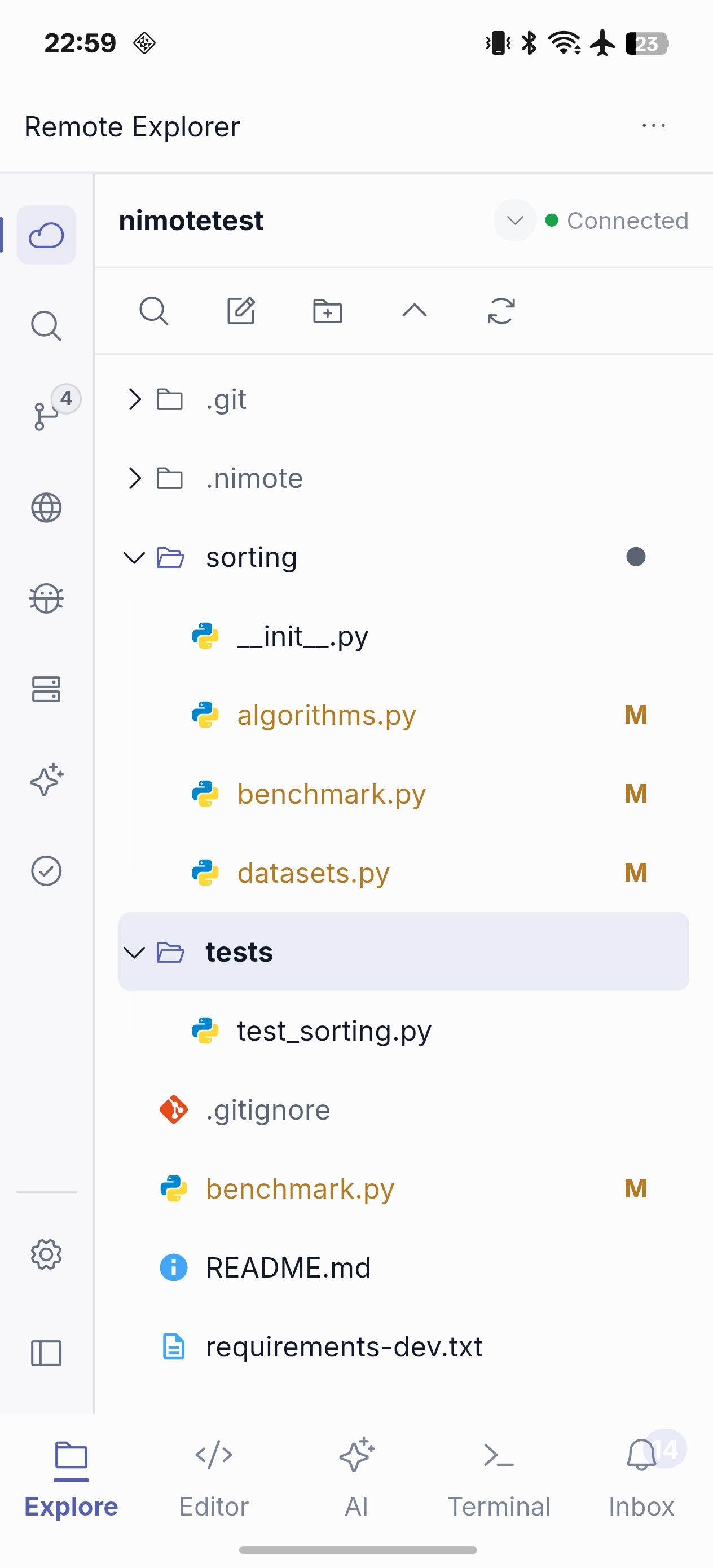
通过以下四步连接:
- 新建或选择 SSH 配置档。
- 填写主机、端口和用户名。
- 使用密码、私钥文件或粘贴私钥认证。
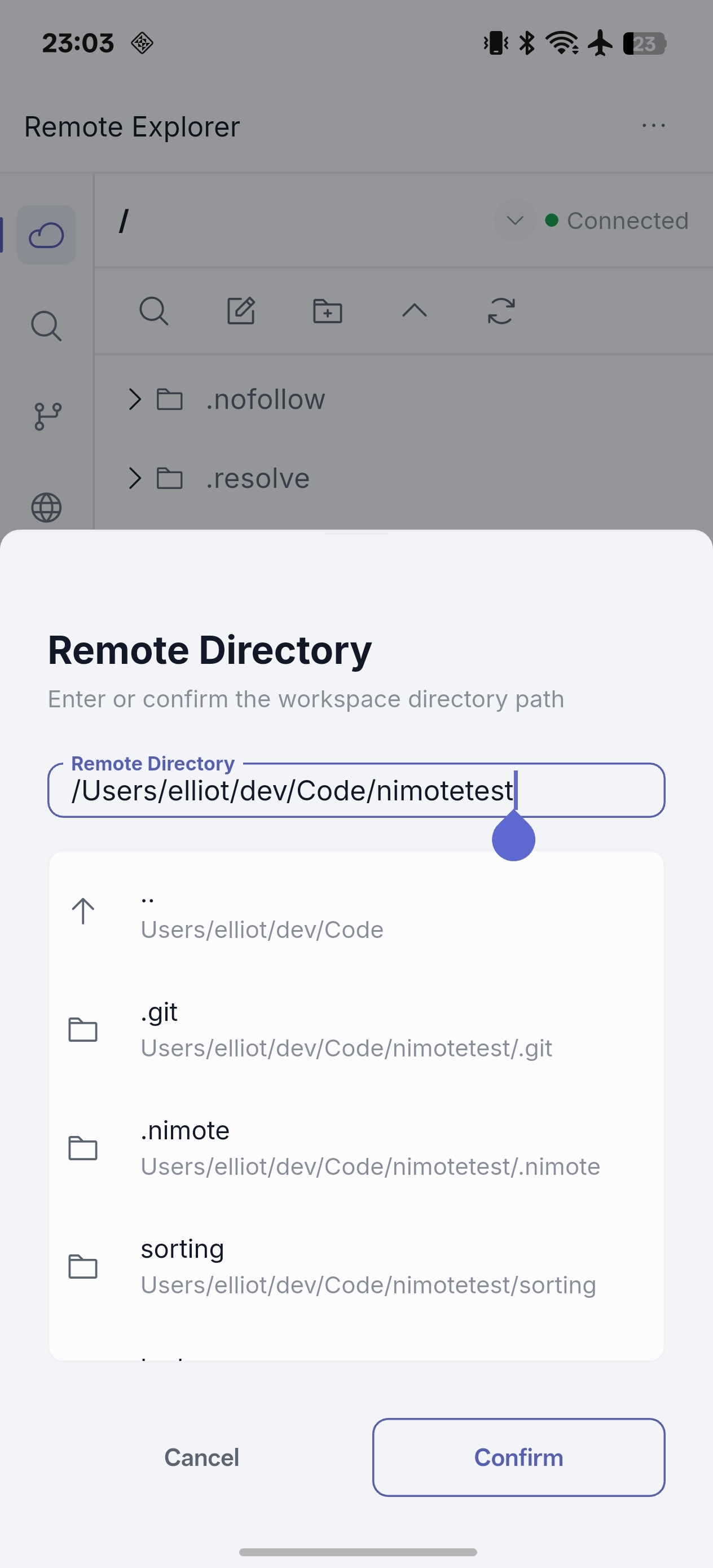
- 确认远程项目根路径,然后在 Remote Explorer 中打开它。
选择并确认远程目录
Explorer 是 SSH 项目的起点。连接后选择 Remote Explorer,再确认主机和项目根路径,之后再打开文件或执行命令。
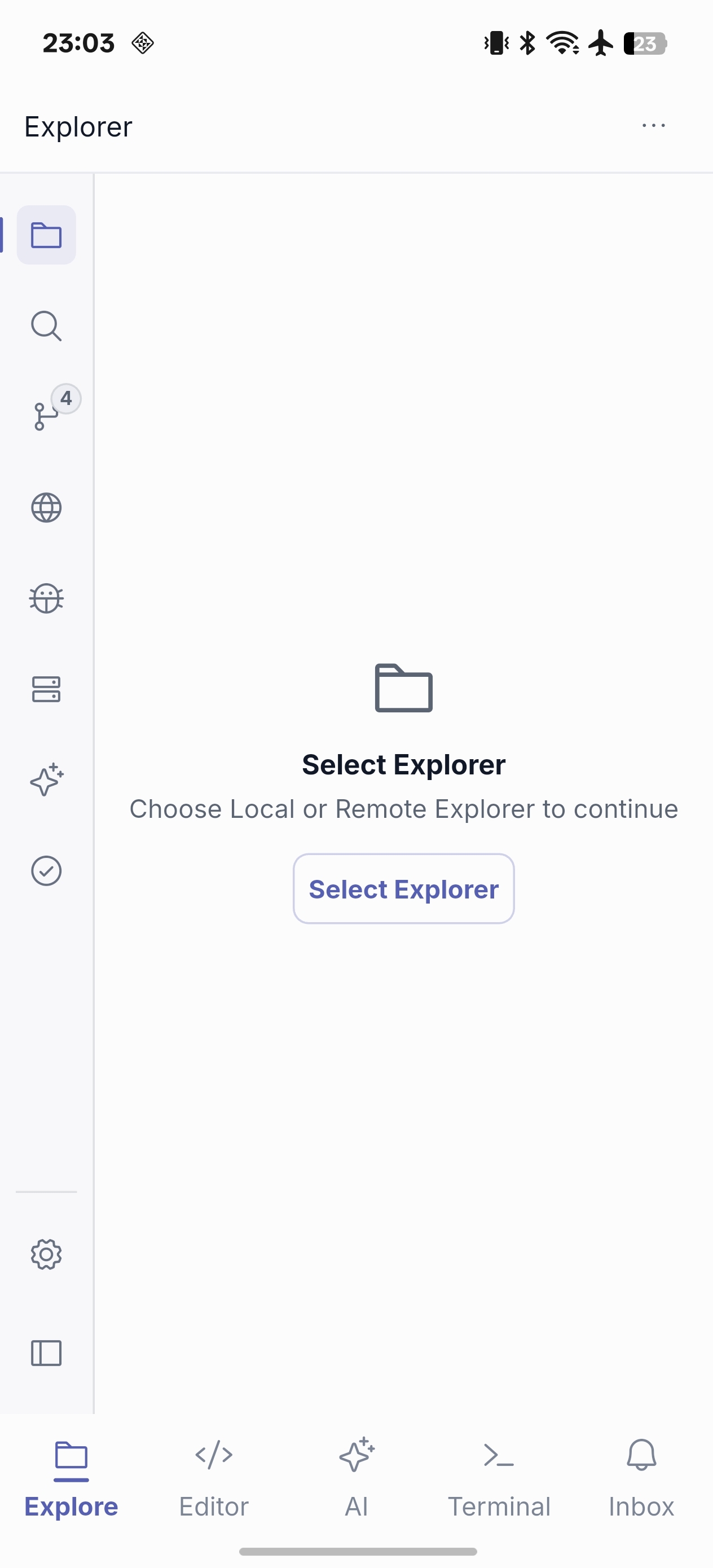
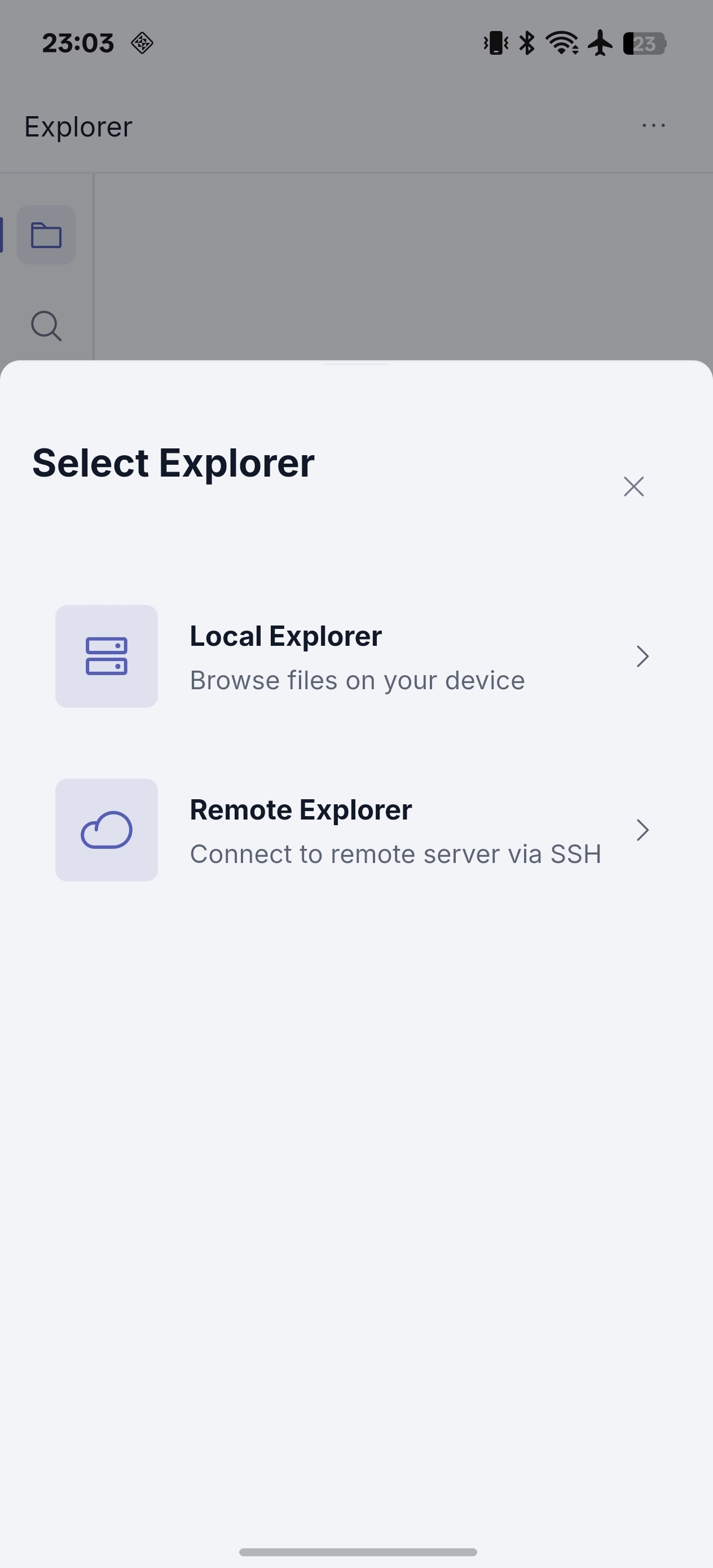
应选择项目根目录,而不是服务器的主目录。这样编辑器、终端、搜索和 Source Control 才会共享明确边界,也能降低在错误位置执行命令的风险。
保持在同一上下文中的操作
- 在远程项目中浏览文件并用 编辑器 打开。
- 在对应项目中使用 终端 执行命令。
- 使用远程代码搜索定位配置、报错或函数引用。
- 在 Source Control 中审查聚焦补丁;交付需要受限 Git 写入操作时再使用 Pro。
更稳妥的远程习惯
为每个环境设置独立配置档;敏感主机优先使用低权限账号与私钥认证;工作区根目录应明确。断线重连感知与连接复用让远程命令和预览隧道更可靠,但在执行写入操作前,始终重新确认当前主机和目录。
下一步:终端 · SSH 远程开发工作流