Terminal
Ejecutar comandos del espacio de trabajo
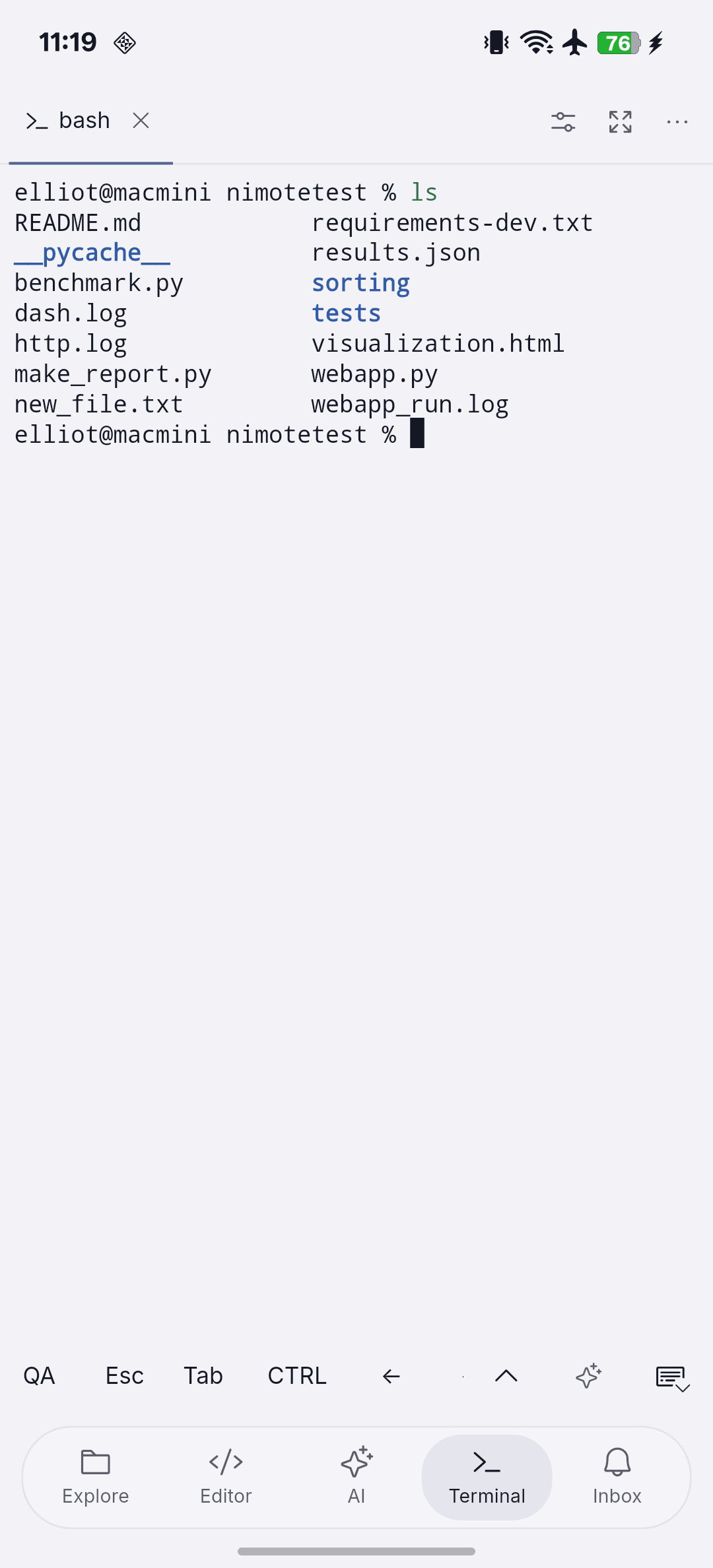
Abra Terminal en el espacio SSH o Local Linux activo. Ejecute pwd para confirmar el directorio y después el comando del proyecto. La salida pertenece a esa sesión; cambiar de pestaña del editor no cambia el directorio del shell.
Buscar, copiar y analizar la salida
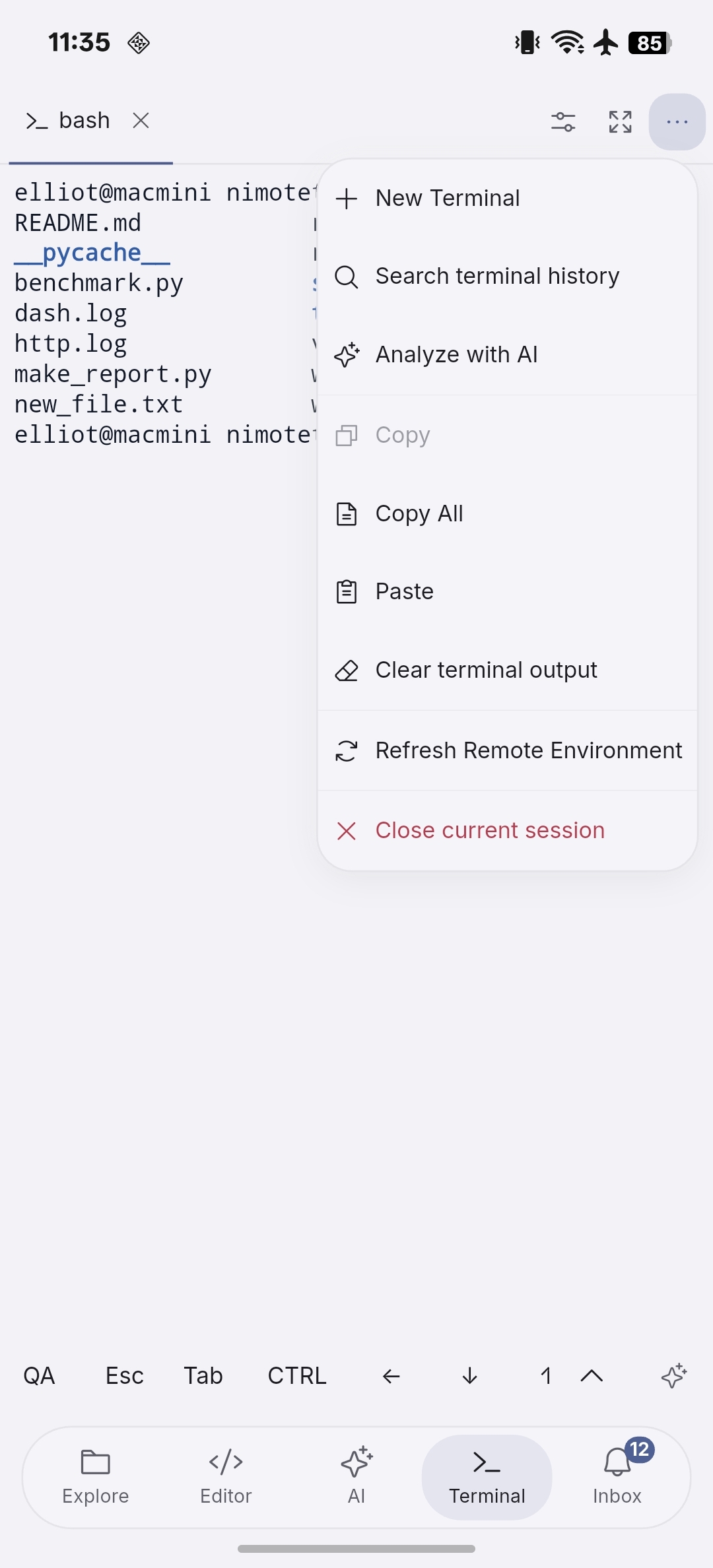
El menú de sesión incluye búsqueda, portapapeles, Analyze with AI, borrado de salida y cierre de sesión. Analyze with AI envía el contexto del terminal para obtener una explicación. Revise el contenido seleccionado antes de enviarlo al proveedor.
Actualizar el entorno remoto
Tras cambiar la configuración del shell de la cuenta remota, seleccione Refresh Remote Environment o reconecte. Las herramientas remotas, como Tasks, Git, servidores de lenguaje, adaptadores de depuración y agentes externos, comparten el entorno de inicio de sesión obtenido.
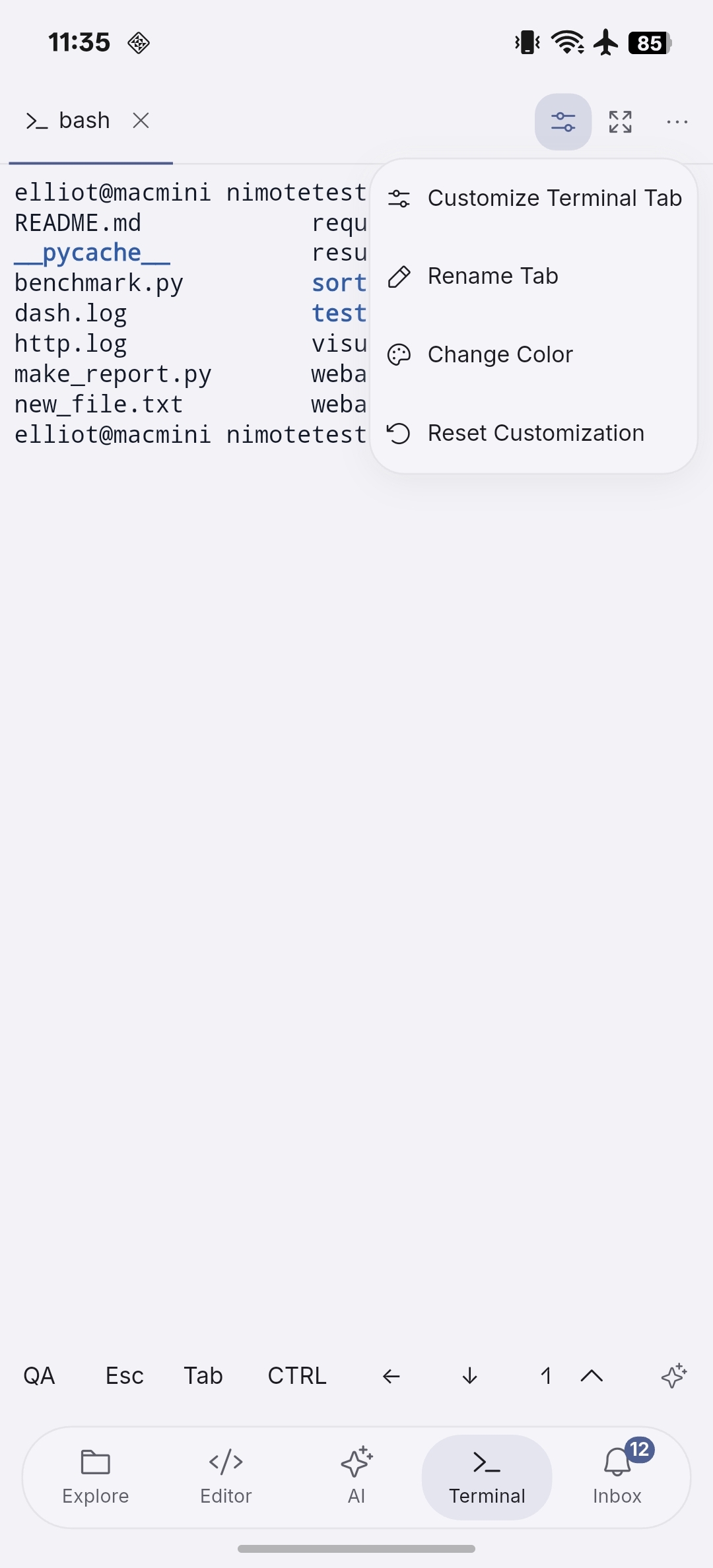
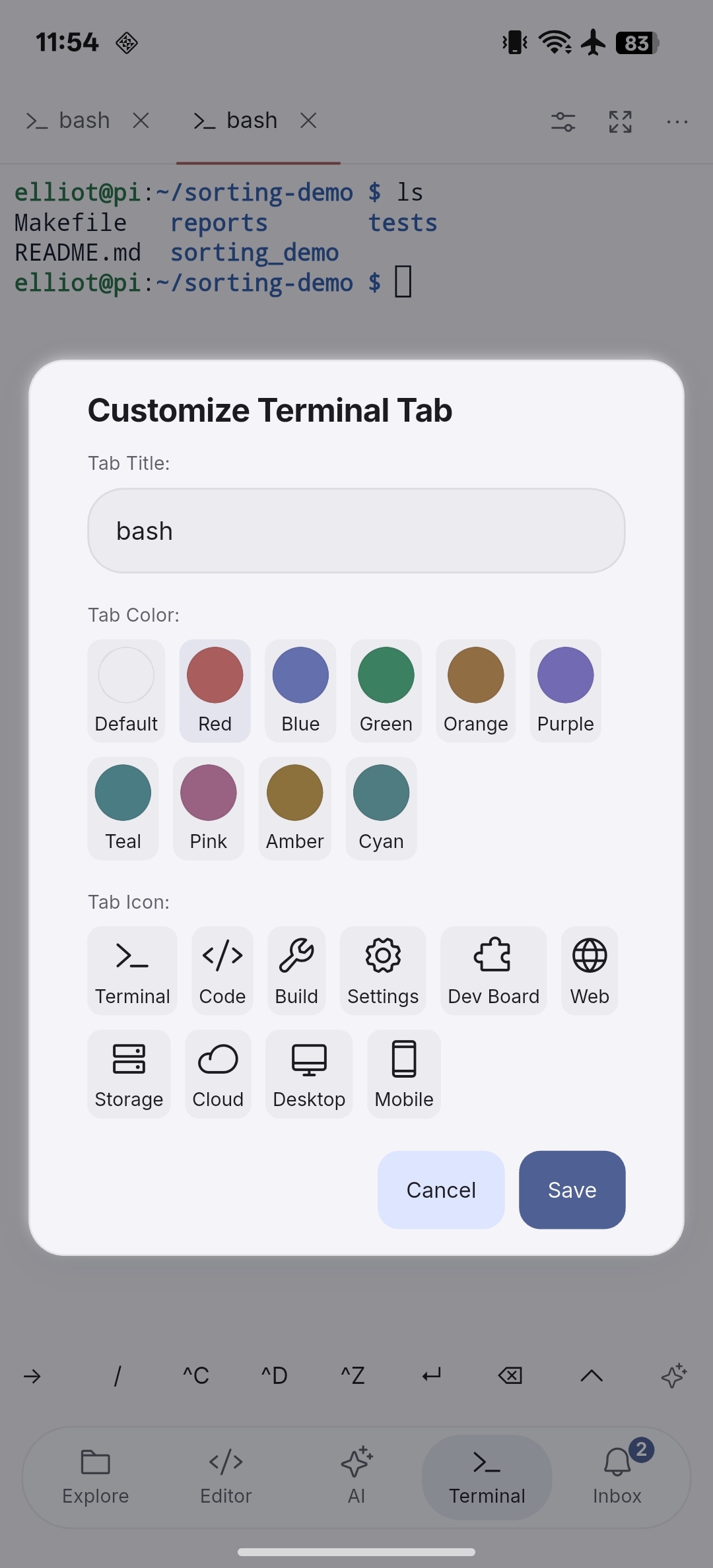
Personalizar pestañas del terminal
Abra el menú de personalización para cambiar el nombre o color de una pestaña, o restablecer sus ajustes. Customize Terminal Tab permite definir título, color e icono juntos. Estos ajustes identifican sesiones; no cambian el host ni el entorno de los comandos.