
Inicio rápido
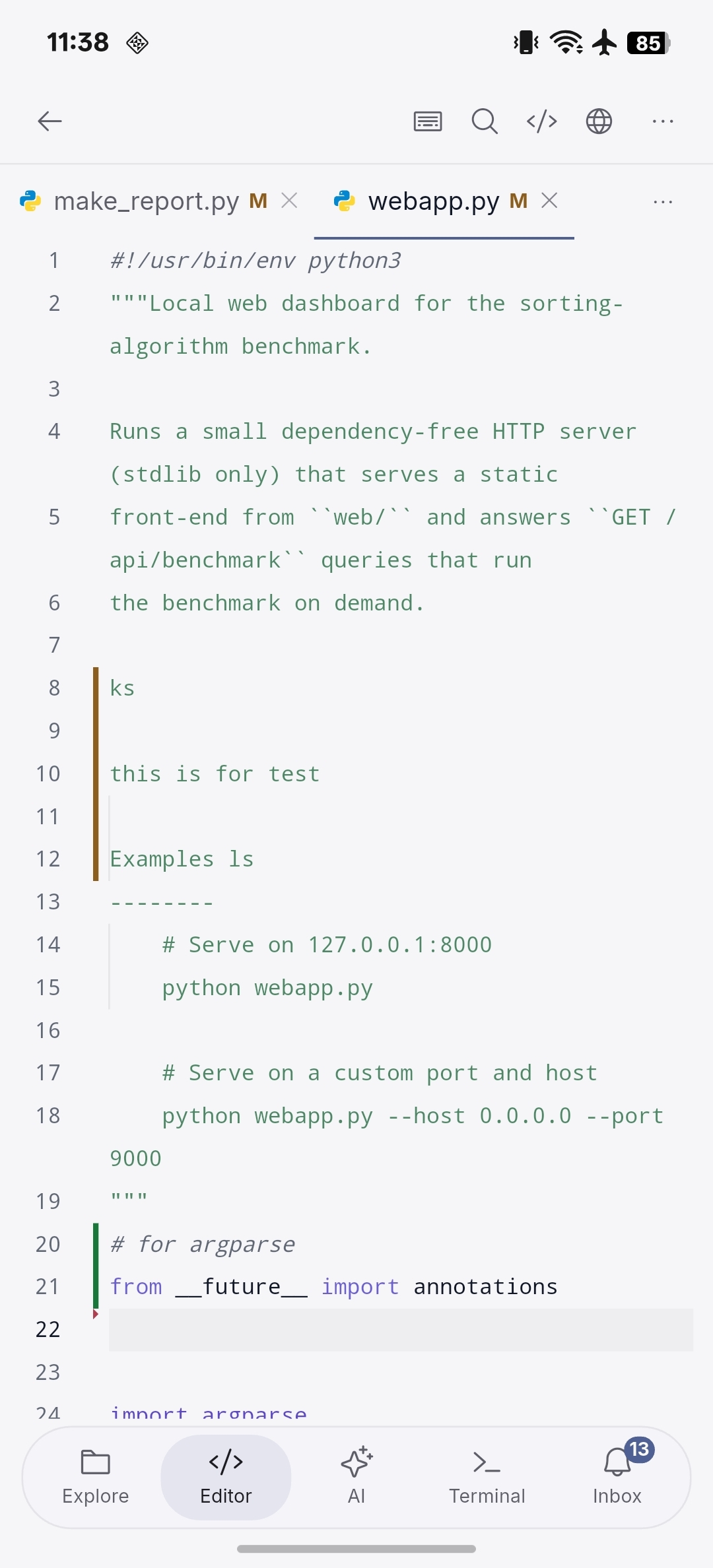
Abre un espacio de trabajo, edita un archivo y ejecuta tu primer comando. Sigue los pasos siguientes; configura la conexión del modelo cuando vayas a usar el Agent.
Abrir un espacio de trabajo
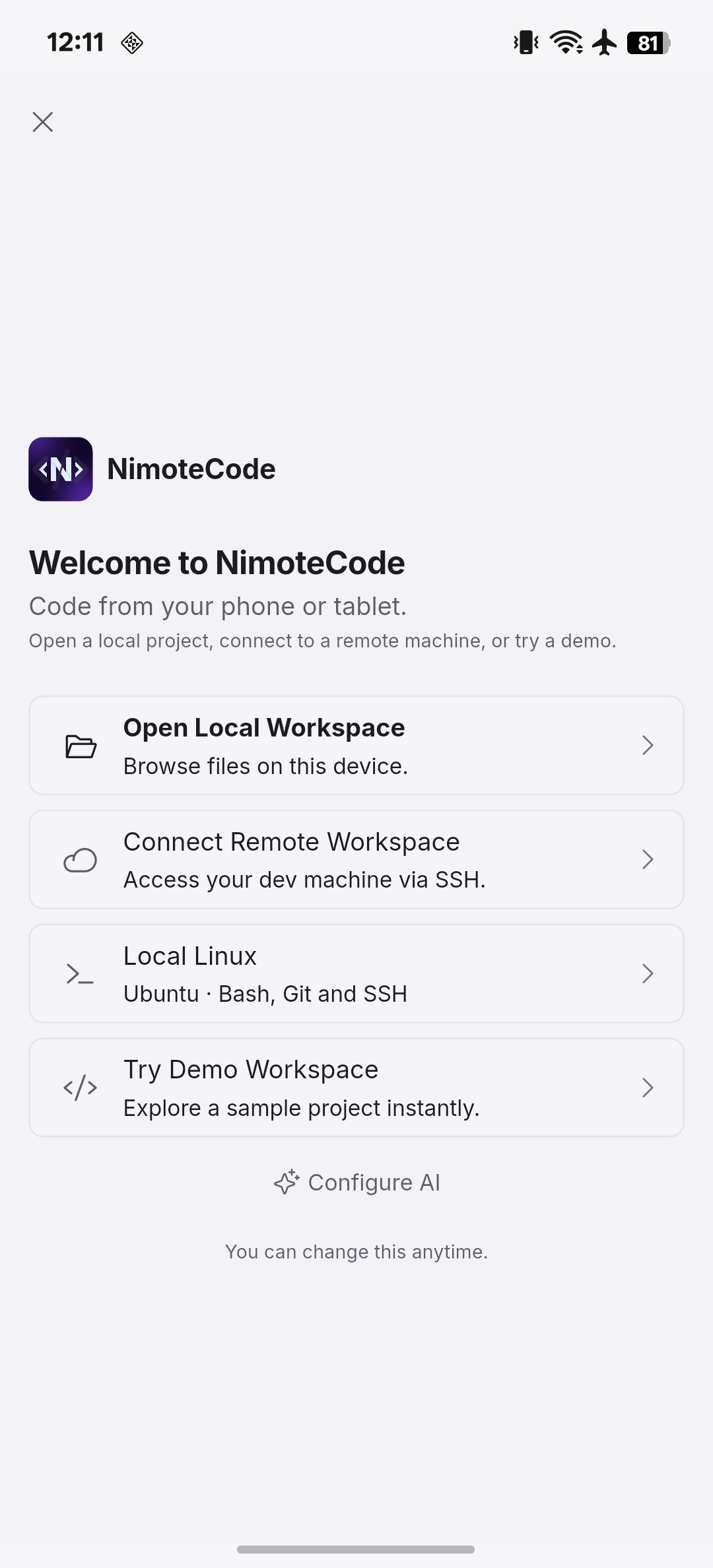
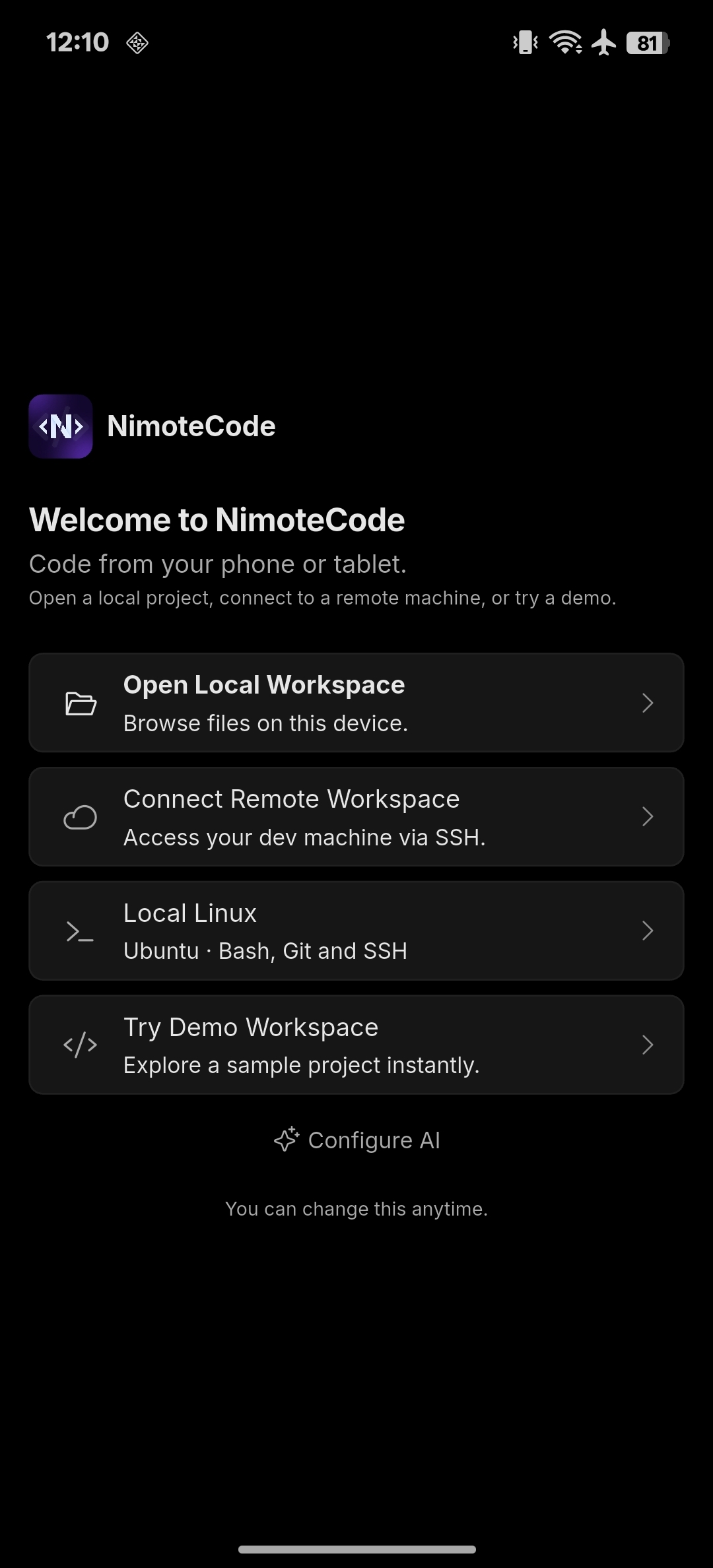
Elija un espacio en la pantalla de bienvenida. Open Local Workspace abre archivos del dispositivo; Connect Remote Workspace conecta con un host SSH. Local Linux instala Ubuntu en dispositivos Android compatibles. Para explorar la interfaz sin configurar un host, elija Try Demo Workspace.
Ejecutar un comando
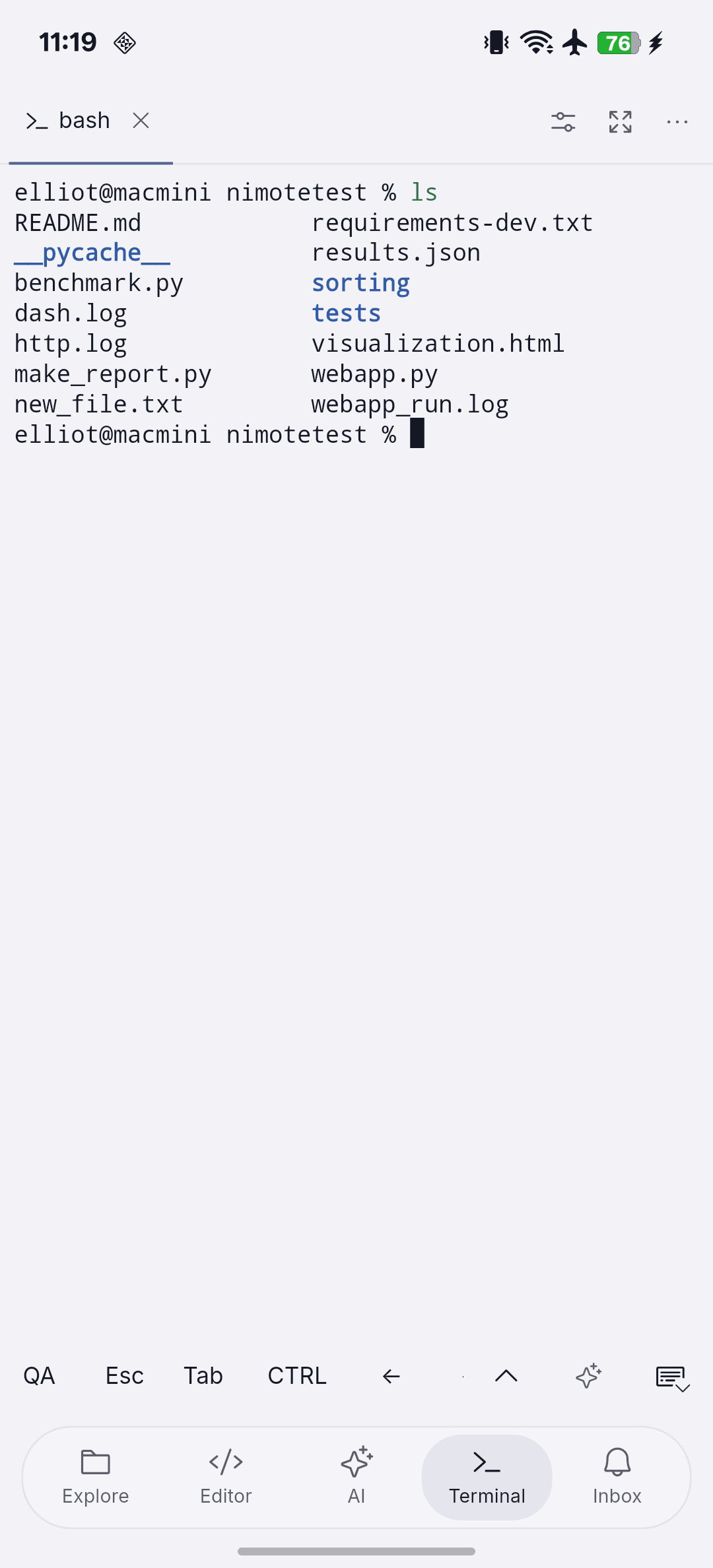
En un espacio SSH o Local Linux, abra Terminal y ejecute pwd para comprobar el directorio de trabajo. Ejecute las pruebas o la compilación del proyecto y revise los archivos modificados en Control de código fuente. Abrir una carpeta local por sí solo no proporciona un entorno Linux.
Ejecutar AI Agent
Use AI Agent para inspeccionar el proyecto y explicar la relación entre sus archivos.
- Añada un proveedor y configure el acceso al modelo en Configuración.
- Con el espacio del proyecto abierto, abra el panel de IA, elija un modelo configurado y seleccione Nimote Agent.
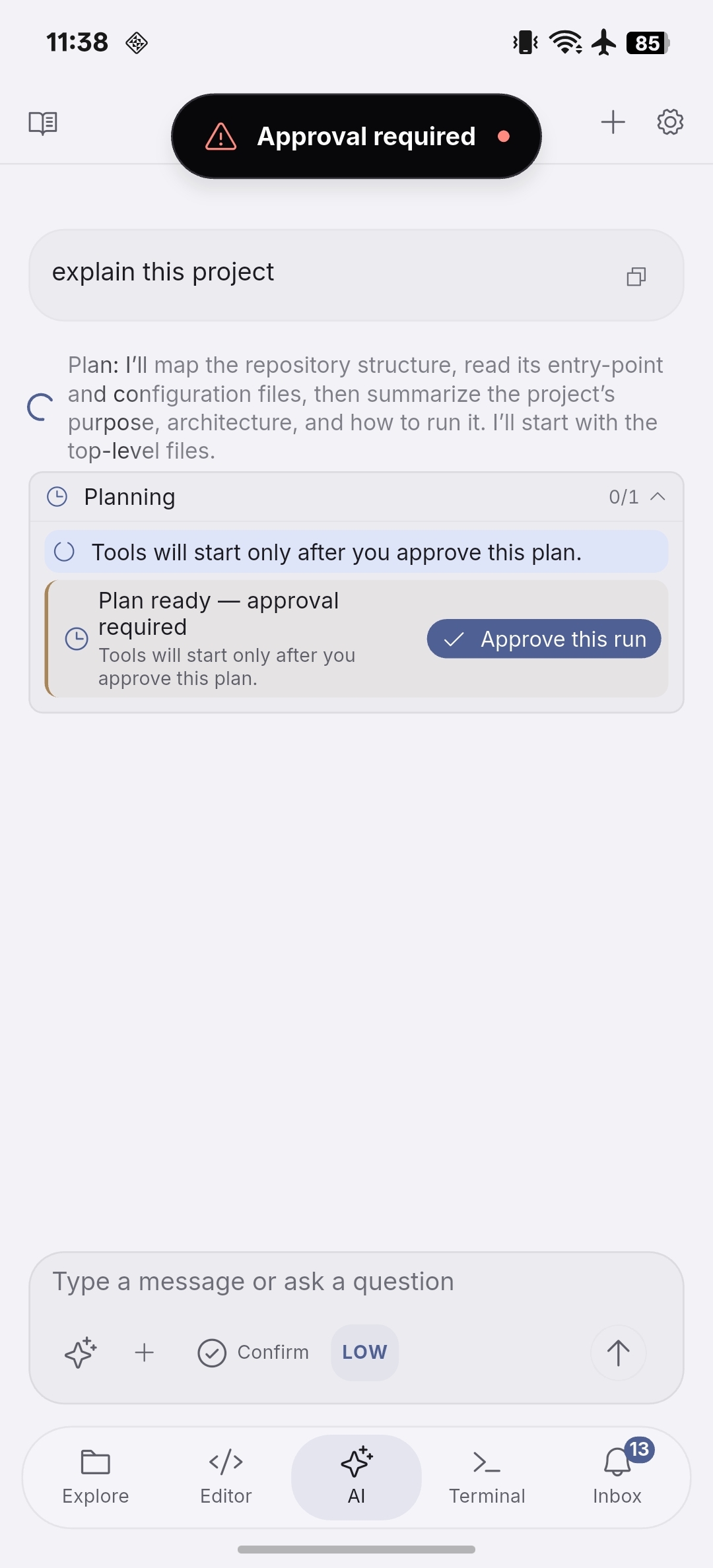
- Seleccione el modo Confirm y envíe una petición como «Explica este proyecto». La petición de las capturas es «Explain this project».
- Revise el plan y seleccione Approve this run para permitir la ejecución de herramientas. Siga la lectura de archivos y los resultados en la cronología.
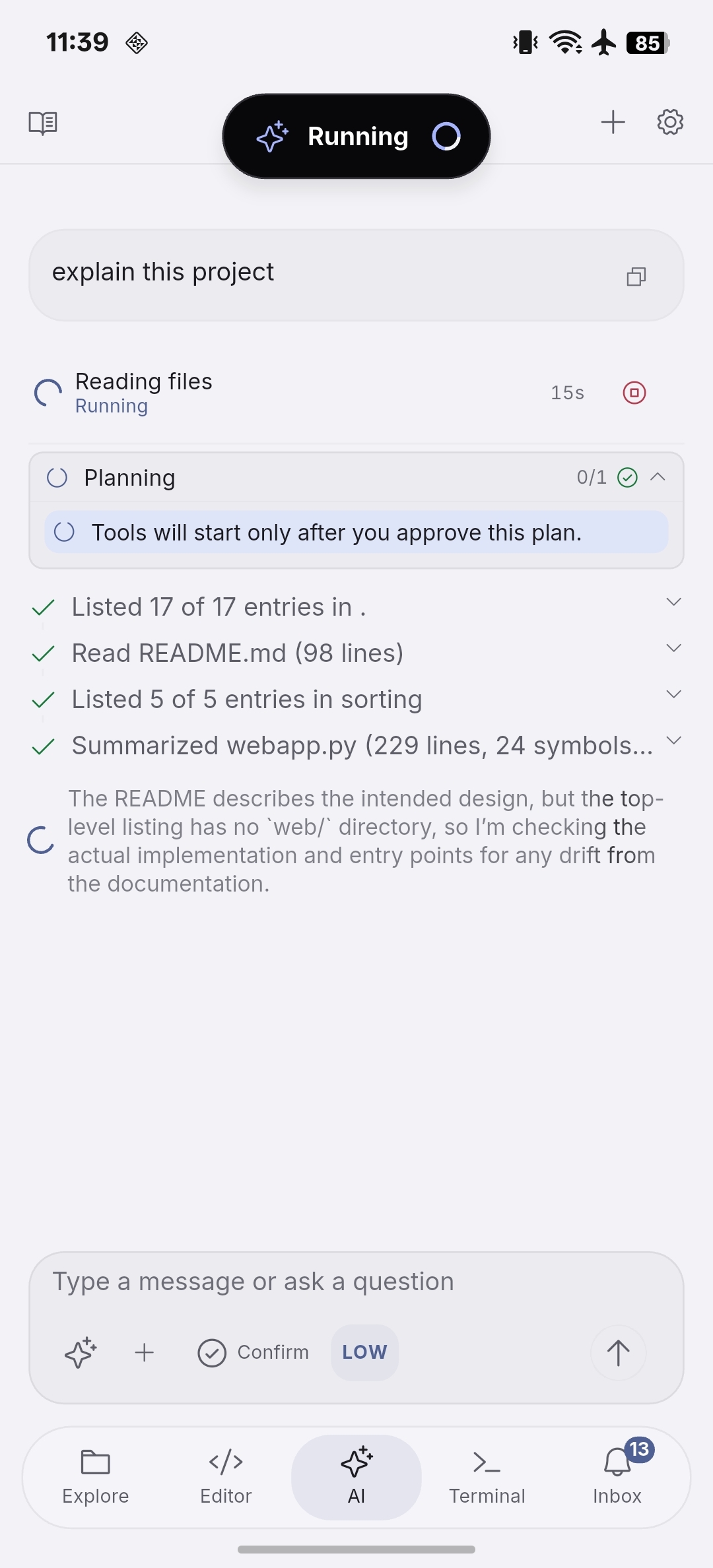
Lea la respuesta junto con las limitaciones indicadas, como archivos que no se pudieron inspeccionar. Puede enviar instrucciones adicionales durante la ejecución. Consulte AI Chat y Agent para la selección y los controles del agente.
Configurar herramientas opcionales
Los servidores de lenguaje y los adaptadores de depuración se configuran por separado; consulte LSP y Depuración.