Editor de código
Abrir archivos y cambiar de pestaña
Abra un archivo desde Explorer o Search. Cada archivo abierto aparece en una pestaña. El editor admite archivos locales y remotos; los paneles divididos permiten trabajar con dos archivos en paralelo. Guarde los cambios antes de ejecutar herramientas externas que lean el archivo del disco.
Seleccionar y editar texto
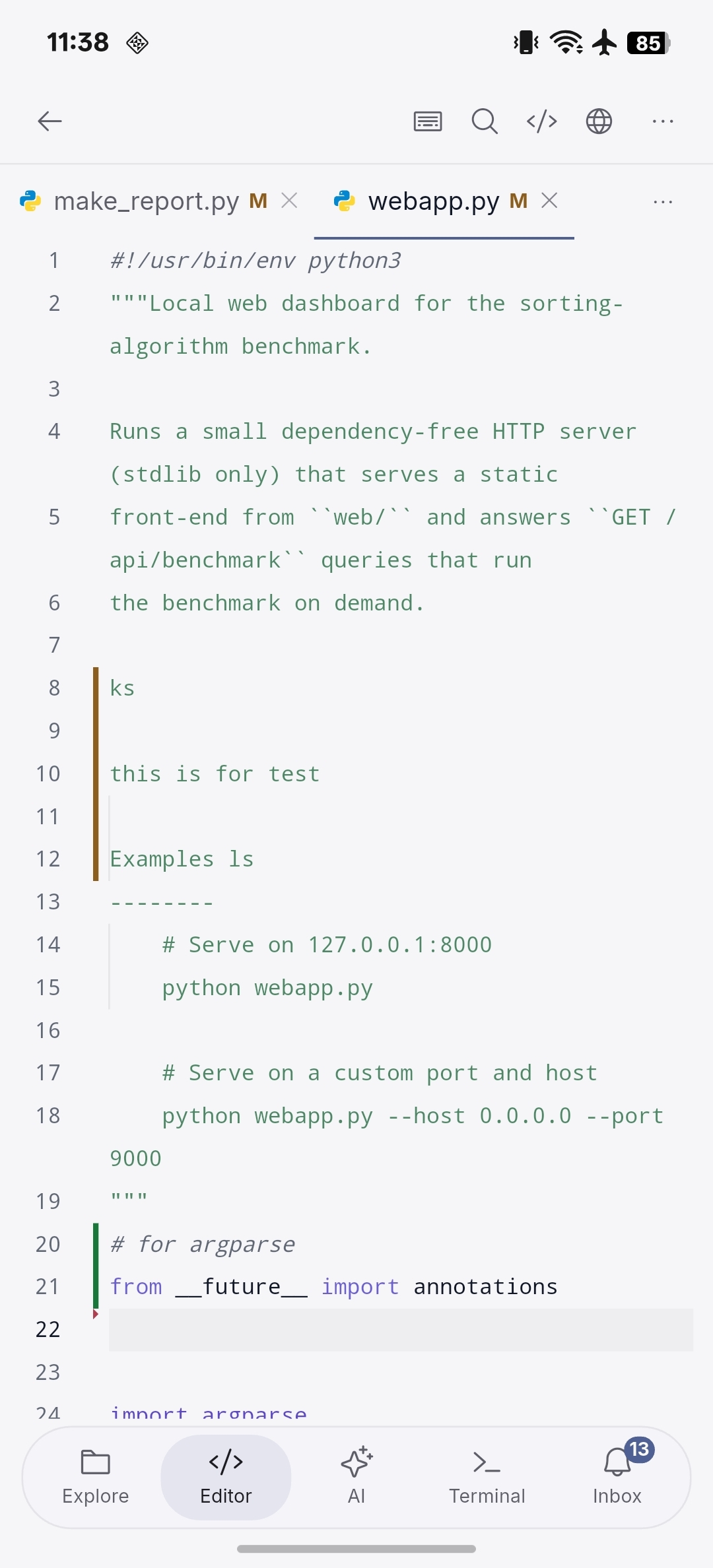
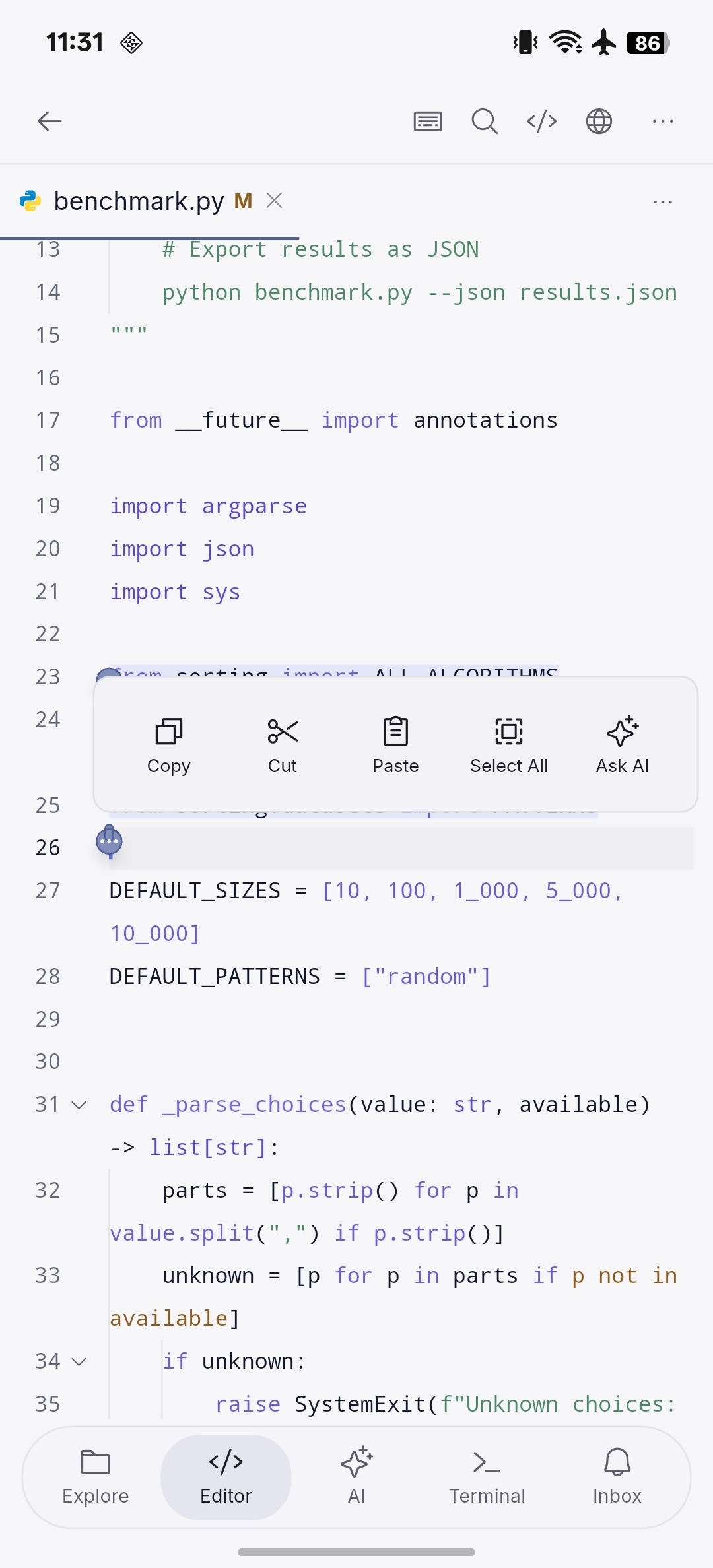
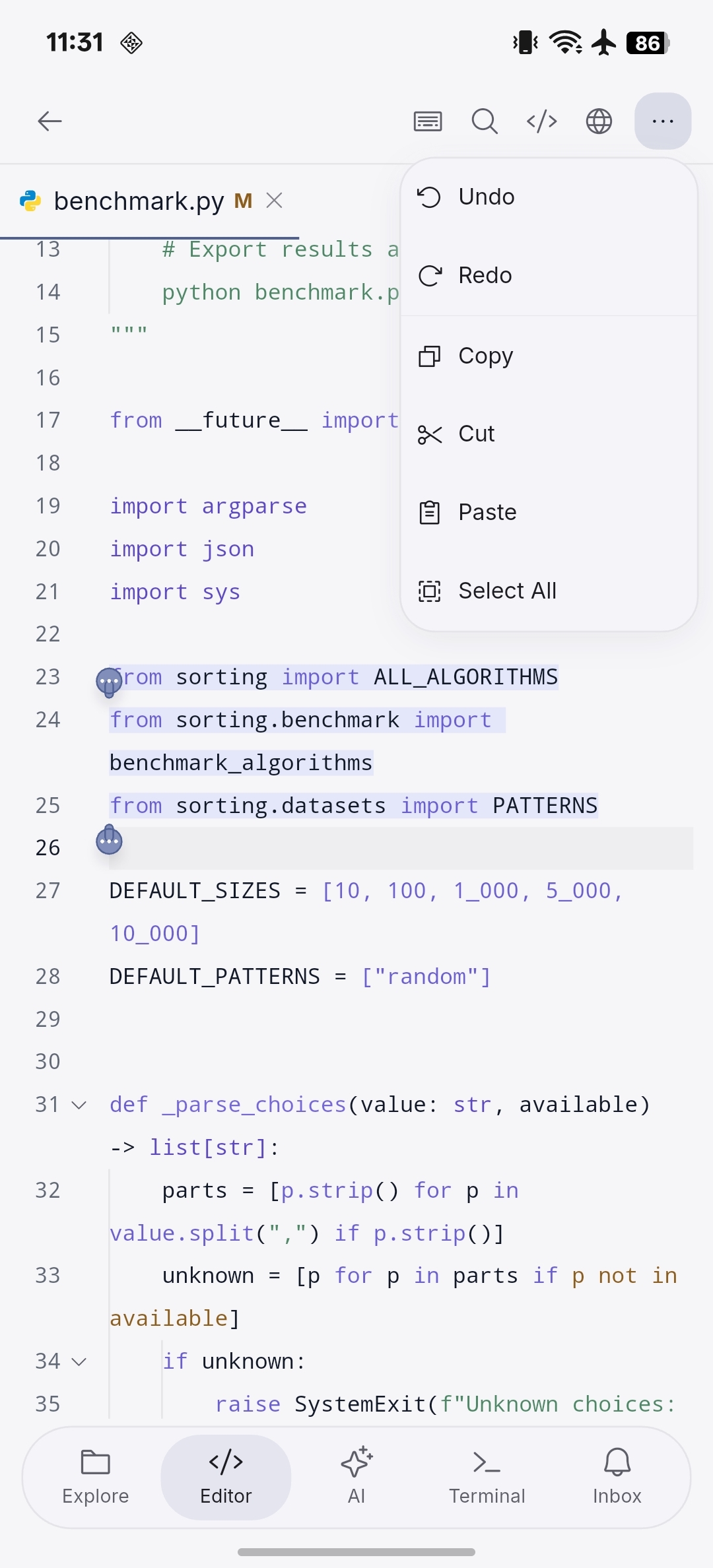
Seleccione un fragmento para copiarlo, cortarlo o sustituirlo. El menú de selección incluye Ask AI. El menú de más opciones permite deshacer, rehacer y usar el portapapeles. Teléfonos, tabletas y equipos de escritorio comparten la misma implementación del editor para teclado e IME.
Localizar el código que quieres editar
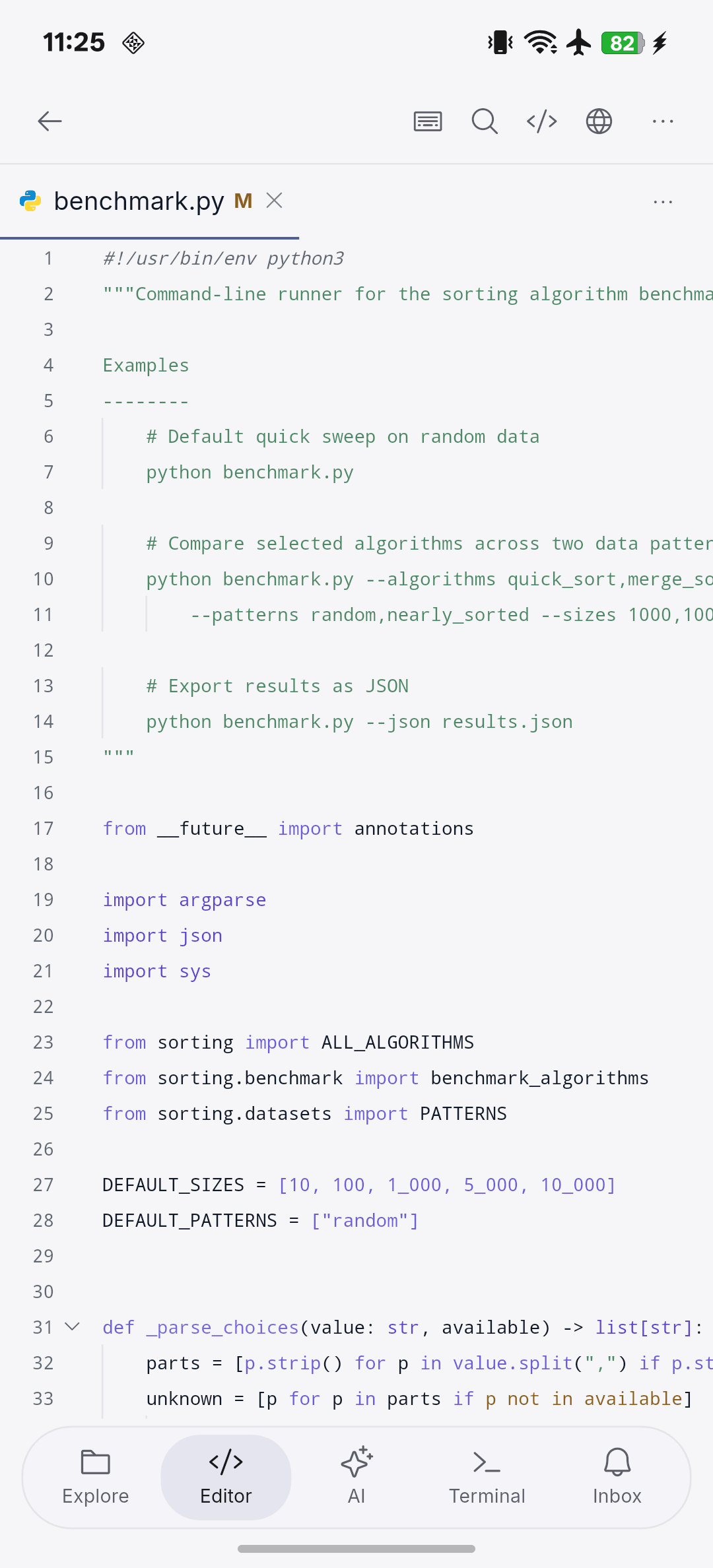
Abre el archivo y usa los números de línea y el resaltado de sintaxis para localizar el código. Puedes utilizar el teclado y los métodos de entrada en móviles, tabletas y ordenadores.
Usar el menú de selección
Selecciona texto para copiar, cortar o pegar desde el menú. Usa Ask AI si necesitas ayuda de la IA con la selección.
Deshacer y rehacer cambios
Abre el menú de más opciones para deshacer un cambio o volver a aplicarlo. Este menú también incluye operaciones del portapapeles.
Navegar por símbolos e historial
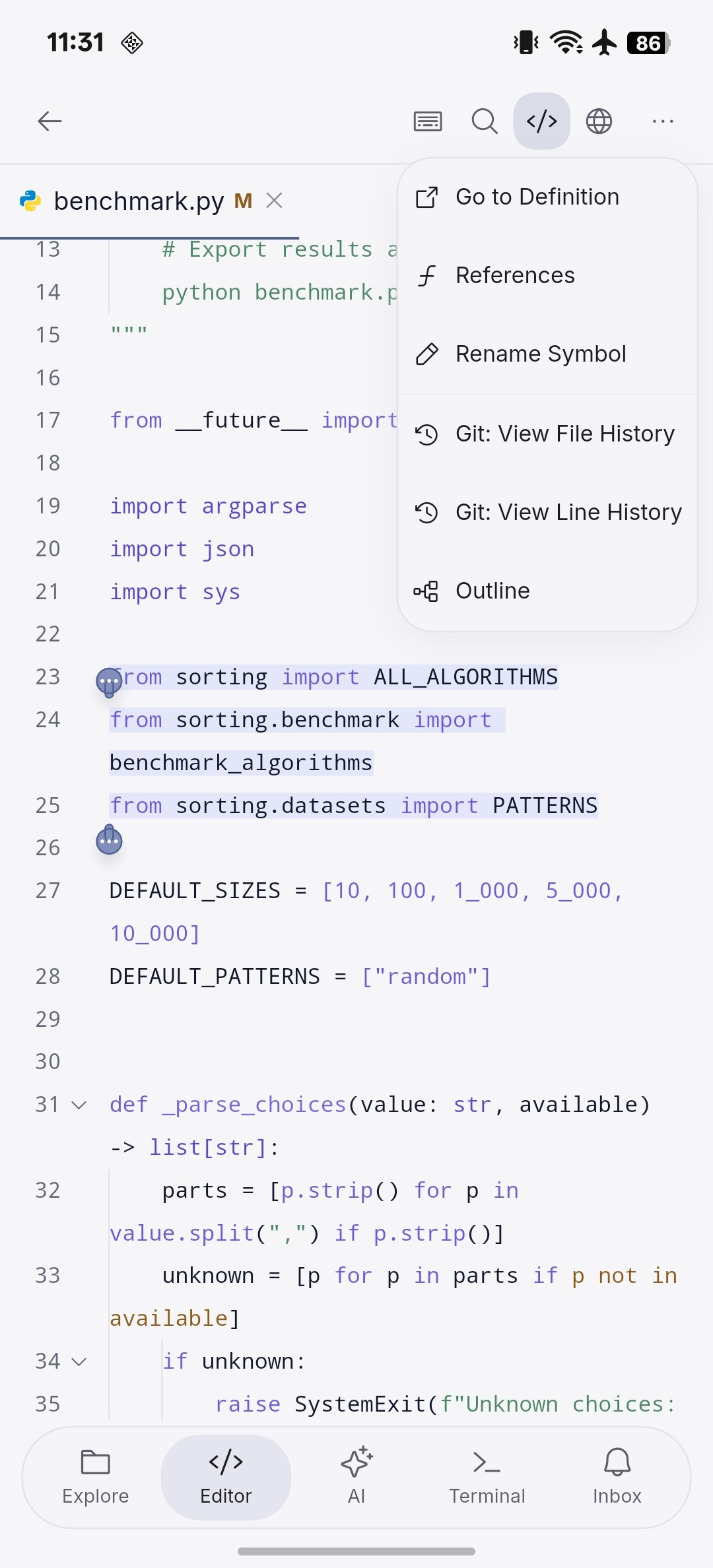
El menú de símbolos reúne Go To Definition, References, Rename Symbol, Outline y acciones del historial de Git. La navegación de código depende del servidor de lenguaje configurado; el historial requiere un repositorio Git.
Previsualizar Markdown y HTML
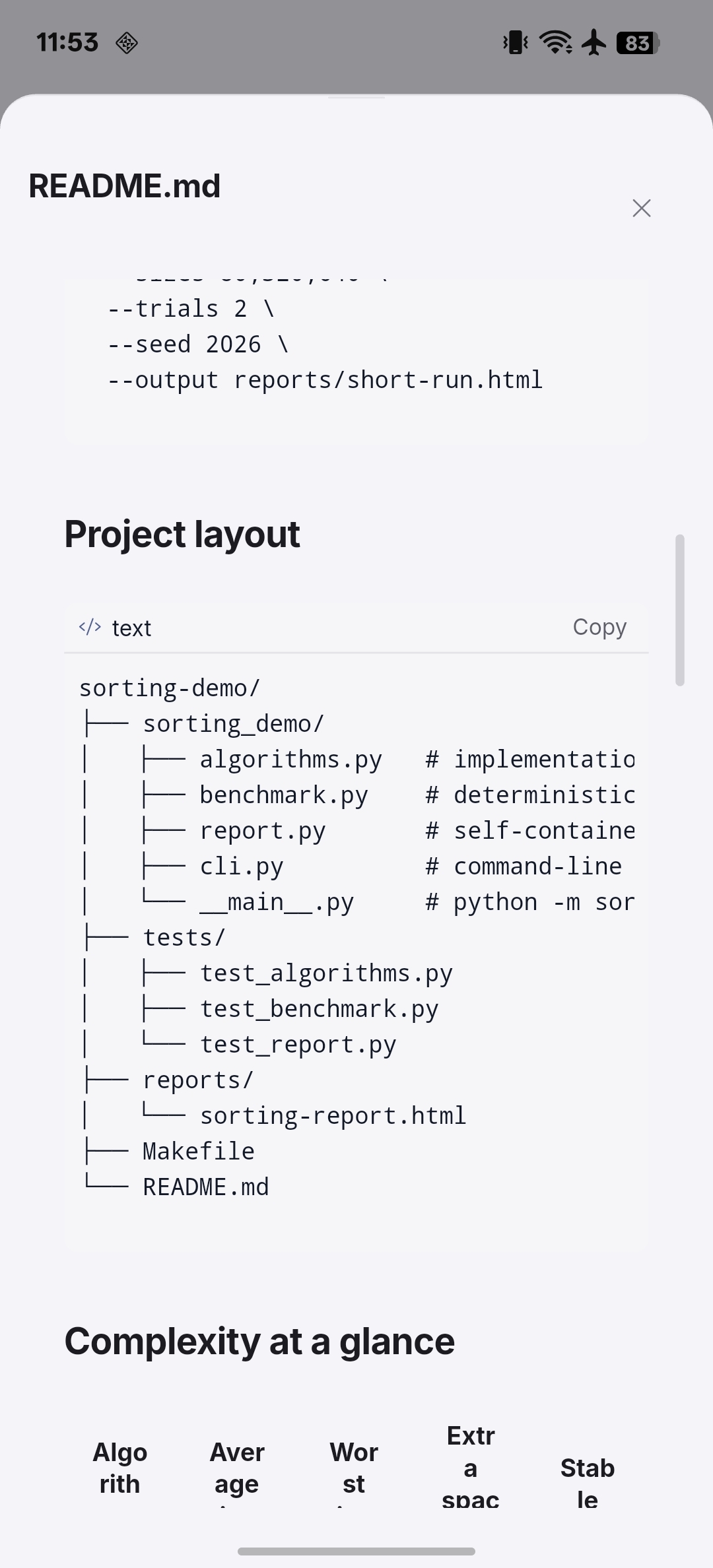
Edite el código Markdown y use la vista previa para leer los títulos, bloques de código y tablas renderizados. La vista HTML muestra una instantánea del contenido actual, incluidos cambios sin guardar, y lee los recursos referenciados del espacio de trabajo. El HTML estático no necesita un servidor web en el host SSH. El comportamiento del lado del servidor sí requiere el entorno de ejecución del proyecto.
Editar el código Markdown
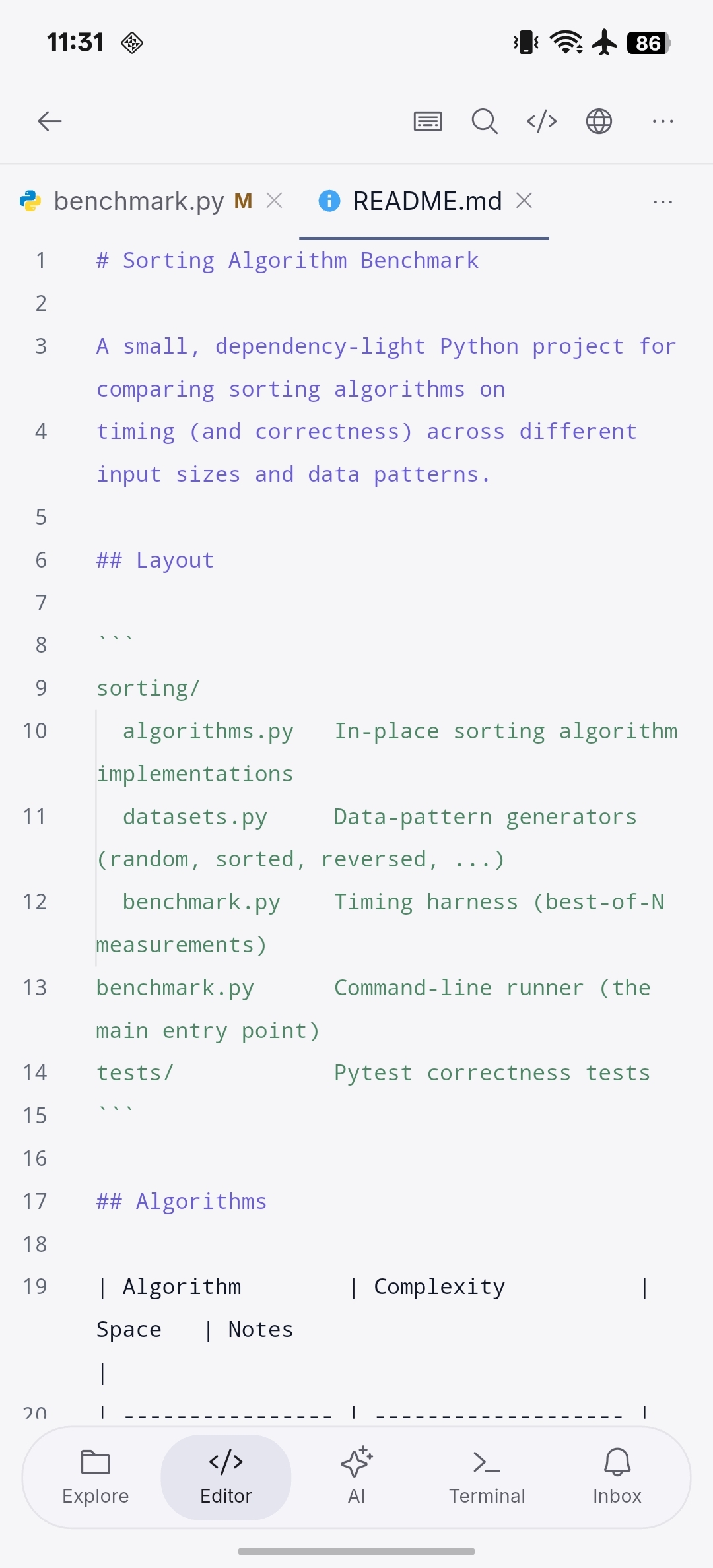
Modifica el texto Markdown en la vista de código y abre la vista previa para comprobar el resultado. El ejemplo muestra la edición de README.md.
Comprobar el Markdown renderizado
Revisa los títulos, bloques de código, árboles de directorios y tablas en la vista previa. Vuelve al código si necesitas ajustar el contenido.
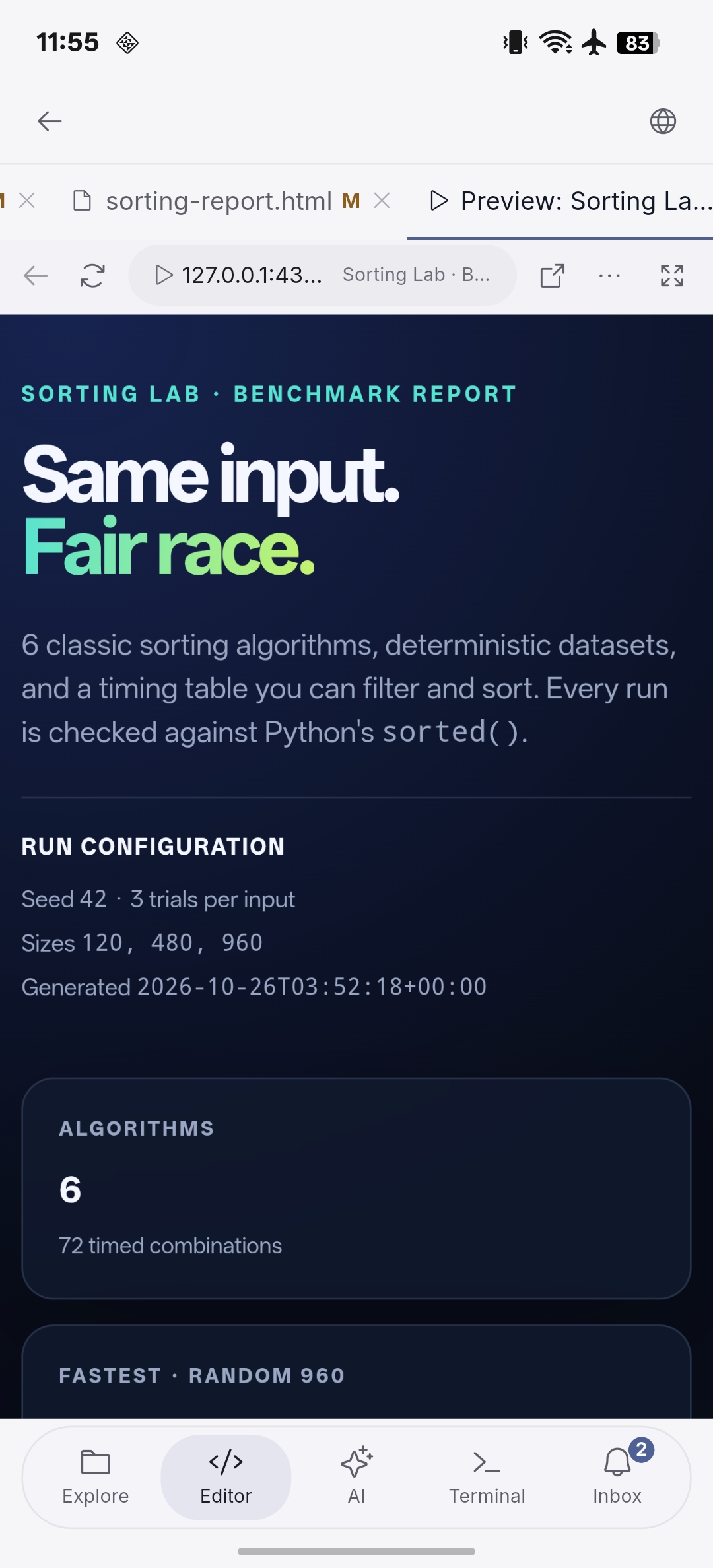
Consultar la vista previa de HTML
La vista previa de HTML muestra una instantánea del contenido actual, incluidos los cambios sin guardar. El ejemplo es un informe; la lógica del servidor sigue necesitando el entorno de ejecución del proyecto.