
Docker y Dev Containers
Las herramientas Docker se ejecutan en un host SSH conectado. El host debe tener Docker instalado y la cuenta SSH necesita permiso para acceder al daemon.
Abrir Docker
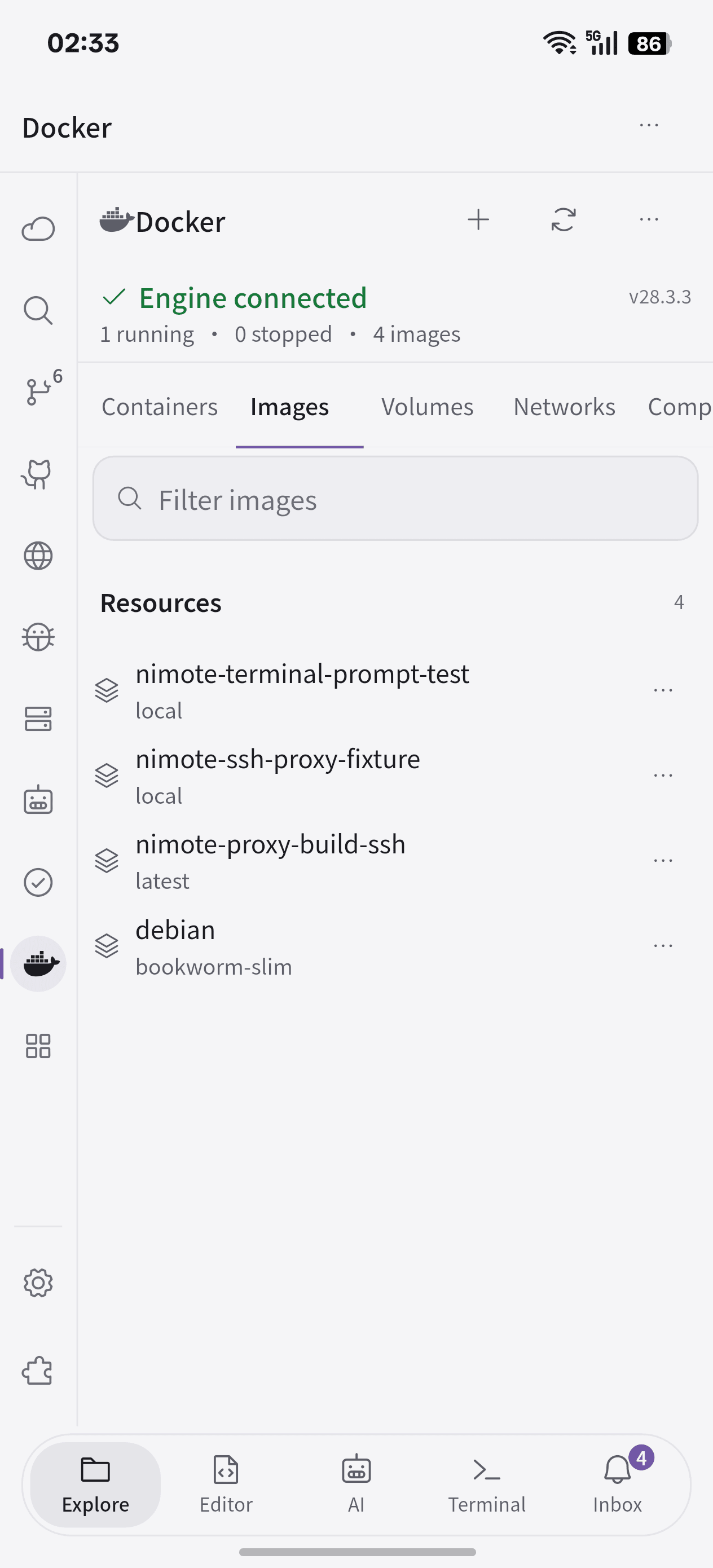
Abre el panel Docker desde las herramientas del espacio de trabajo para consultar contenedores, imágenes, volúmenes, redes y proyectos Compose. Puedes inspeccionar recursos, seguir registros, consultar estadísticas, abrir un terminal exec y buscar imágenes en Docker Hub.
Administrar servicios Compose
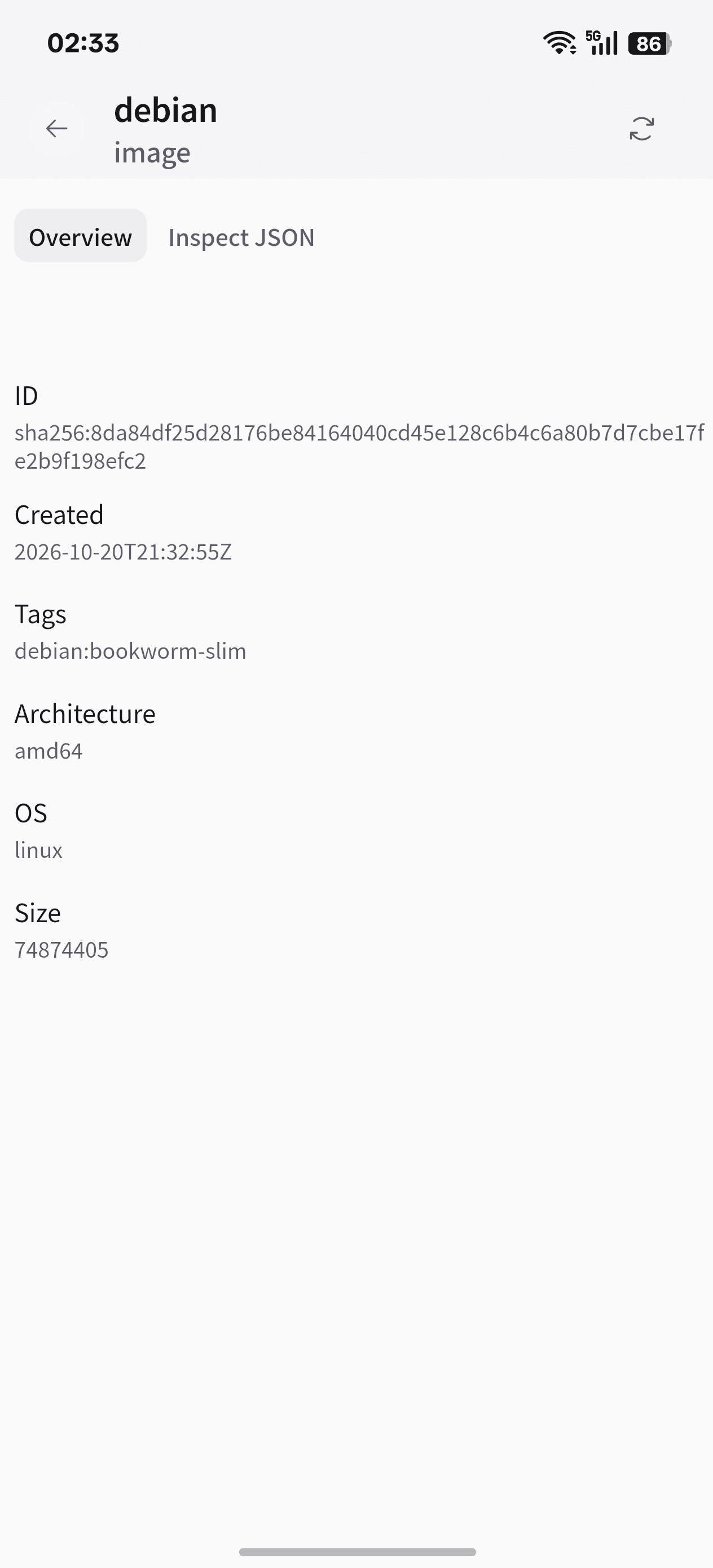
Abre un proyecto Compose para consultar sus servicios y controlar cada uno. Los archivos Compose y el contexto de compilación permanecen en el host SSH. Comprueba el proyecto y el host antes de iniciar o detener servicios.
Crear un espacio Dev Container
Abre un proyecto SSH que incluya .devcontainer/devcontainer.json o un devcontainer.json en la raíz. Revisa la configuración y crea o reconstruye el contenedor. Tras inicializarlo, abre el proyecto en su espacio aislado con las herramientas y el entorno configurados.
El acceso a Docker sigue el estado actual de Pro, prueba o Early Access de la aplicación. Si Docker no está disponible, comprueba su instalación en el host, el daemon y los permisos de la cuenta. Si el contenedor termina al arrancar, consulta el código de salida y los registros.