Docker と Dev Containers
Docker ツールは接続済み SSH ホストで動作します。ホストに Docker がインストールされ、SSH アカウントに daemon へのアクセス権が必要です。
Docker を開く
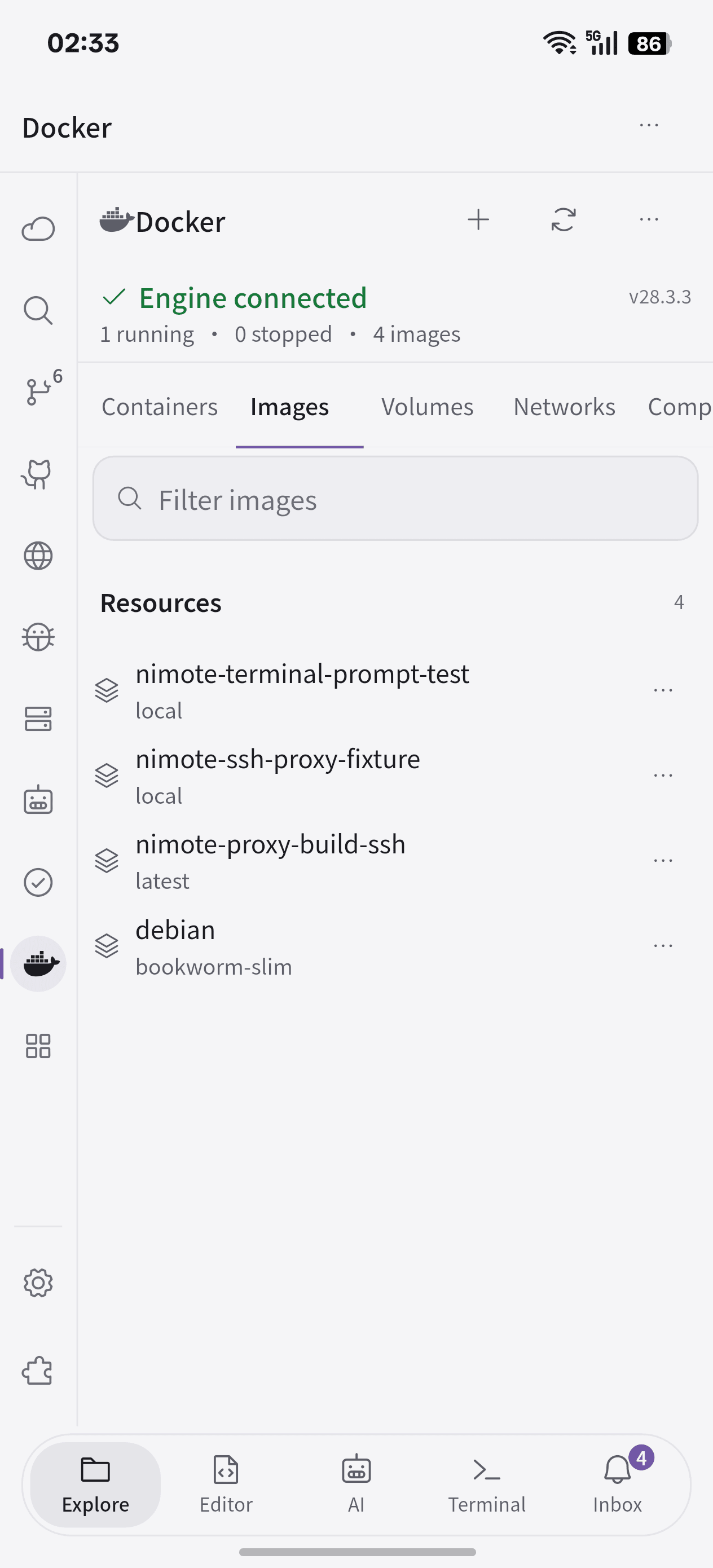
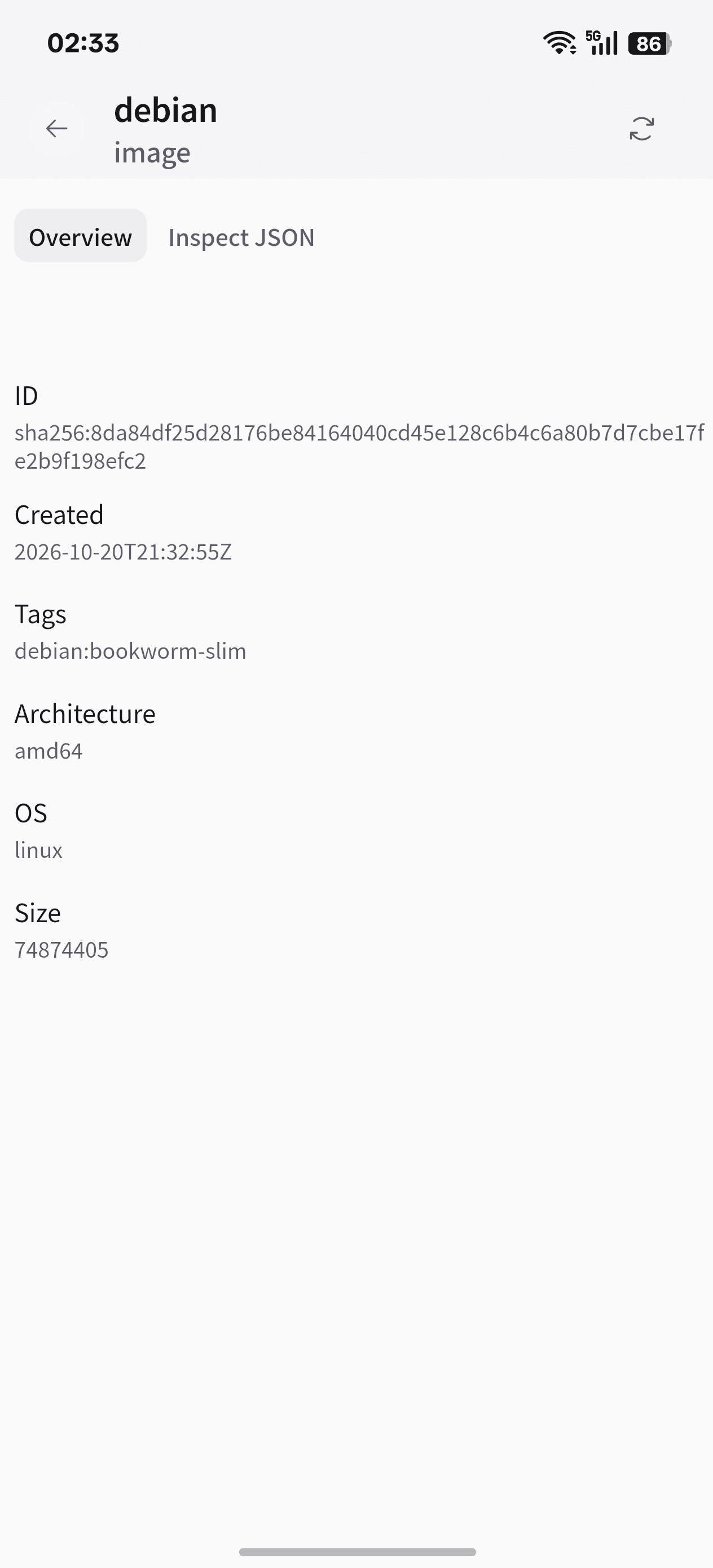
ワークスペース ツールから Docker パネルを開き、コンテナ、イメージ、ボリューム、ネットワーク、Compose プロジェクトを確認します。リソースの詳細、ログ、統計情報、exec ターミナルを利用でき、Docker Hub のイメージも検索できます。
Compose サービスの管理
Compose プロジェクトを開いてサービスを確認し、個別のサービスを操作します。Compose ファイルとビルドコンテキストは SSH ホスト上にあります。操作前に対象のプロジェクトとホストを確認してください。
Dev Container ワークスペースの作成
.devcontainer/devcontainer.json またはルートの devcontainer.json を含む SSH プロジェクトを開きます。設定を確認してコンテナを作成または再構築します。初期化後、設定済みのツールと環境を備えた隔離コンテナ内でプロジェクトを開けます。
Docker のアクセスはアプリの現在の Pro、トライアル、Early Access の状態に従います。利用できない場合はホストの Docker、daemon、アカウント権限を確認します。起動直後に終了した場合は終了コードとログを確認してください。