iPhone SSH クライアントでプロジェクトを編集する
NimoteCode は iPhone から SSH で Windows、macOS、Linux ホストに接続します。同じワークスペースで SFTP によるファイル参照、コード編集、ホスト上のコマンド実行、Git 差分確認を行えます。リポジトリと実行環境はリモートマシンに置いたまま使います。
コマンドだけなら専用ターミナルで足りる場合があります。ファイルを探して編集し、検証して差分まで読む作業に NimoteCode が役立ちます。
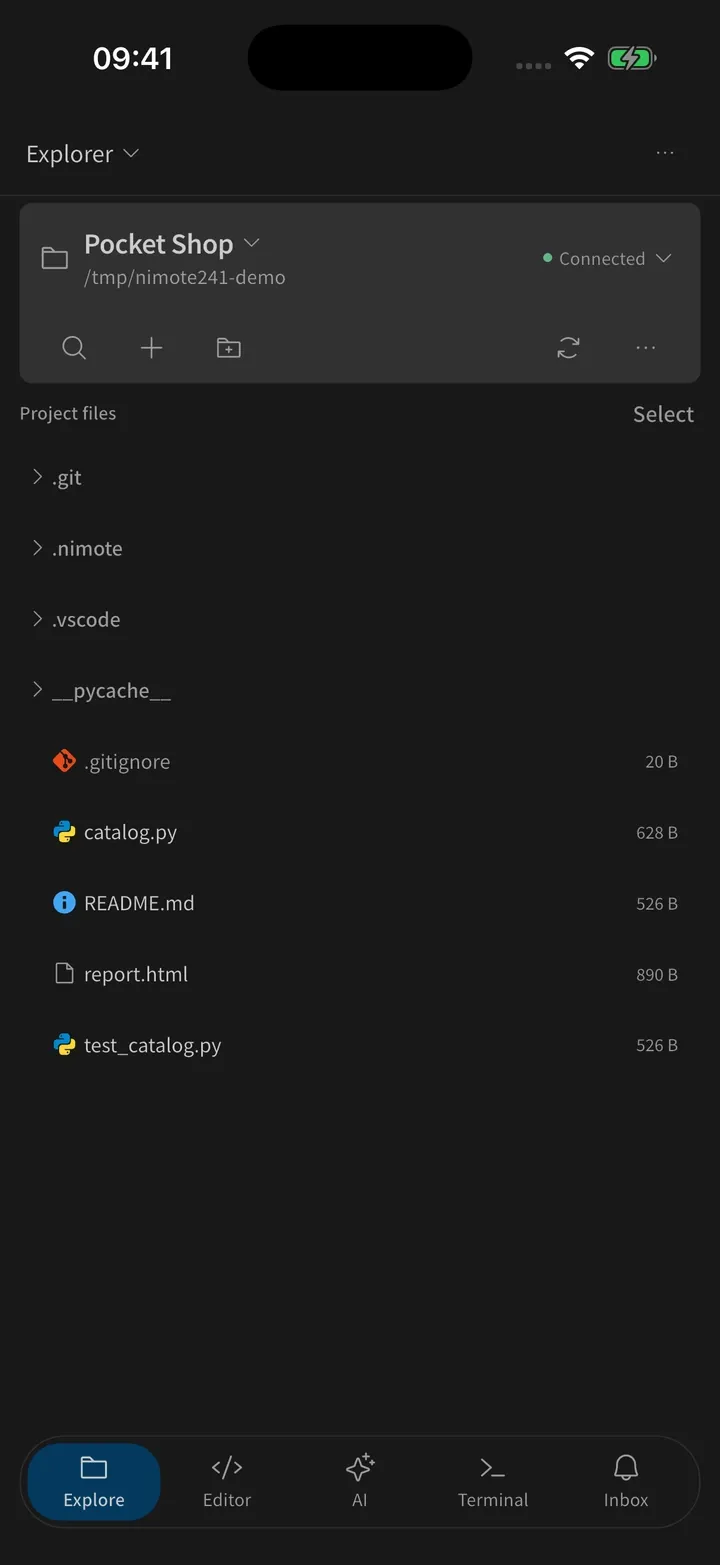
開発ホストに接続する
- Windows、Mac、Linux ホストの SSH サーバーを有効にし、起動状態と到達性を確認します。Windows は OpenSSH と SFTP の設定を参照してください。
- Connect Remote Workspace でホスト、ポート、ユーザー名、認証方法を入力します。
- 初回接続では、ホストから取得した信頼できる値とホスト鍵の指紋を照合します。
- リポジトリのルートを選び、Remote Explorer の接続先とパスを確認します。
- 書き込み可能なフォルダーでテスト用ファイルを編集・保存し、ホスト側でも結果を確認します。
プロファイルとディレクトリ選択は SSH ガイドで説明しています。LAN 外では VPN などの安全な経路が必要です。クライアントをインストールするだけではホストに到達できません。
コマンドを実行して Git を確認する
ターミナルのコマンドはホストで動きます。コンパイラー、Git、言語サーバー、依存関係はホストに用意します。編集前にディレクトリとブランチを、コミット前に差分と所定の検証結果を確認してください。
iOS はバックグラウンドのアプリを停止する場合があります。長時間の処理にはホスト側のセッション管理を用意し、再接続後に状態を確認します。
よくある質問
iPhone で SFTP を利用できますか?
はい。SSH ワークスペースのファイルアクセスは SFTP を利用し、サーバー設定とアカウント権限に従います。接続後は一覧表示、ファイルを開く操作、保存を個別に確認してください。
iPhone で Ubuntu を直接動かせますか?
いいえ。NimoteCode Local Linux は対応する Android 端末専用です。iPhone では SSH ホストの Linux Shell とプロジェクトツールを利用します。
SSH の前に AI を設定する必要はありますか?
ありません。モデルを設定せずに接続、ファイル参照、編集、基本ターミナルを利用できます。AI の設定とアクセス条件は別です。
ローカル/SSH ファイルの編集と基本ターミナルから始められます。一部機能には Pro が必要です。無料版と Proおよびアプリ内の利用状態を確認してください。AI にはモデル提供元の設定が必要で、利用料は提供元が別途請求します。