スクリーンショットのプレビュー
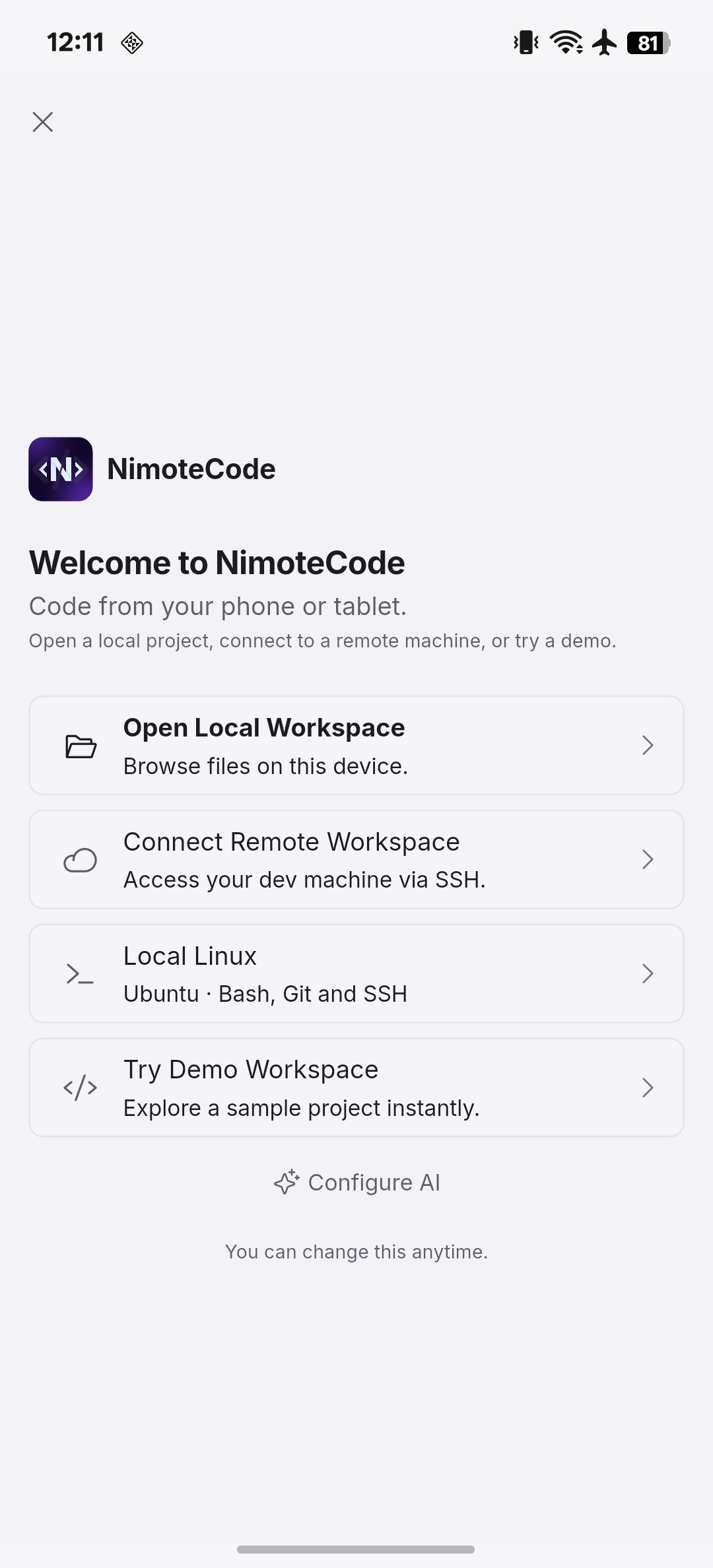
ようこそ画面、ライトテーマ。

ようこそ画面、ライトテーマ。

スクリーンショットのプレビュー
ようこそ画面、ダークテーマ。

ようこそ画面、ダークテーマ。

スクリーンショットのプレビュー
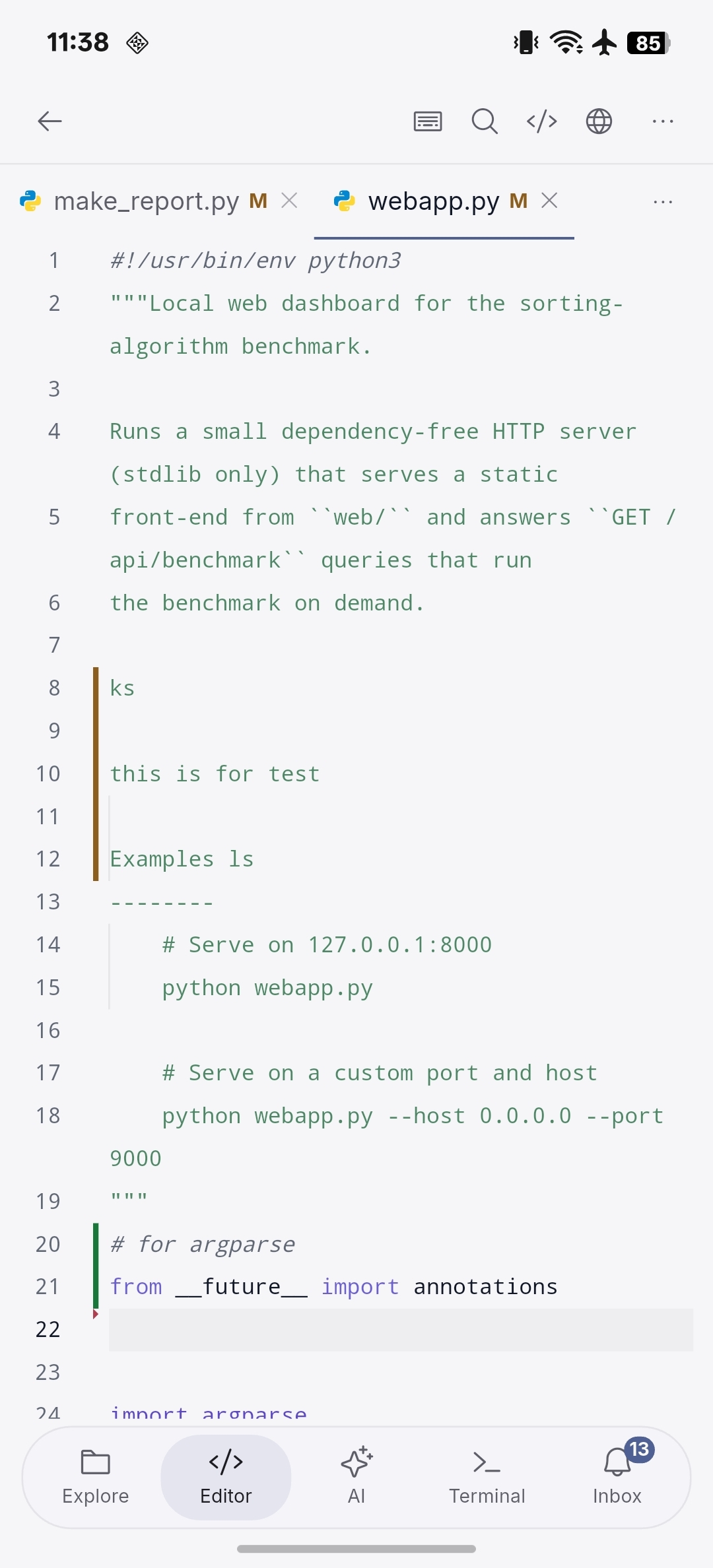
開いているファイルはタブに表示されます。この例では webapp.py が選択されています。

開いているファイルはタブに表示されます。この例では webapp.py が選択されています。

スクリーンショットのプレビュー
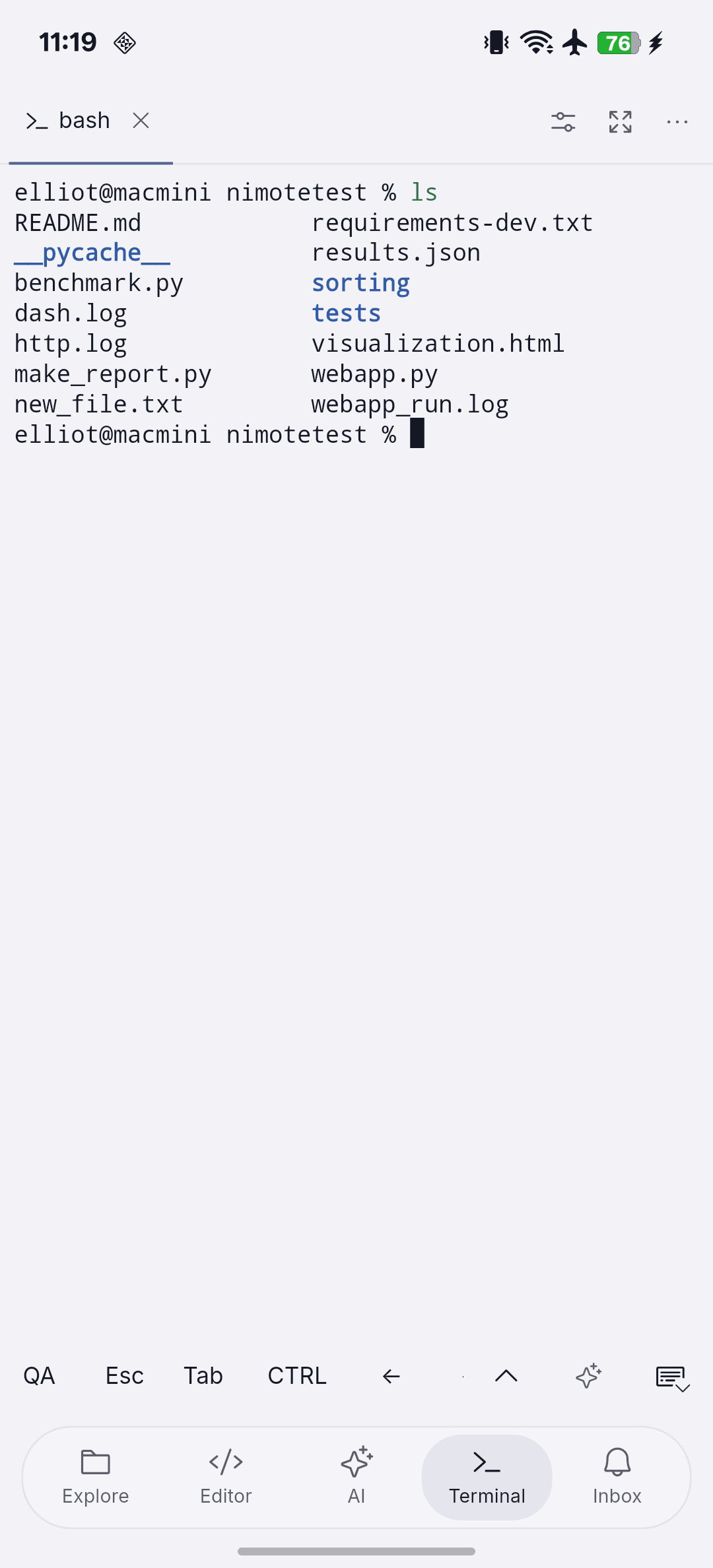
ls コマンドで列挙したプロジェクトファイルを表示するターミナル。

ls コマンドで列挙したプロジェクトファイルを表示するターミナル。

スクリーンショットのプレビュー
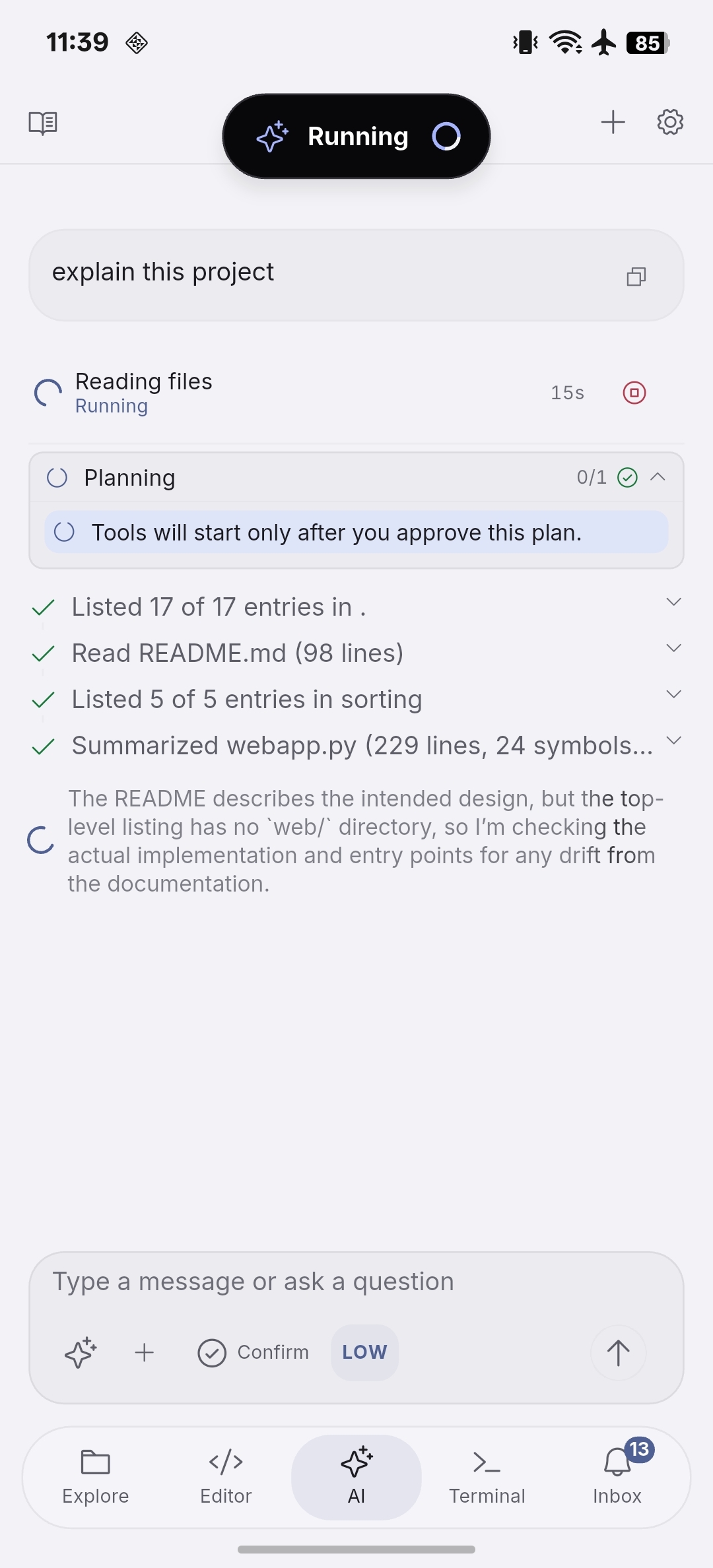
Confirm モードでプロジェクトの調査計画を確認してから実行を承認します。

Confirm モードでプロジェクトの調査計画を確認してから実行を承認します。

スクリーンショットのプレビュー
承認後、Agent がプロジェクトファイルを読み込み、進捗を記録します。

承認後、Agent がプロジェクトファイルを読み込み、進捗を記録します。

Skip to content

クイックスタート ​

ワークスペースを開き、ファイルを編集して、最初のコマンドを実行します。以下の順に進めてください。モデル接続の設定は AI Agent を使う段階で行います。

ワークスペースを開く ​

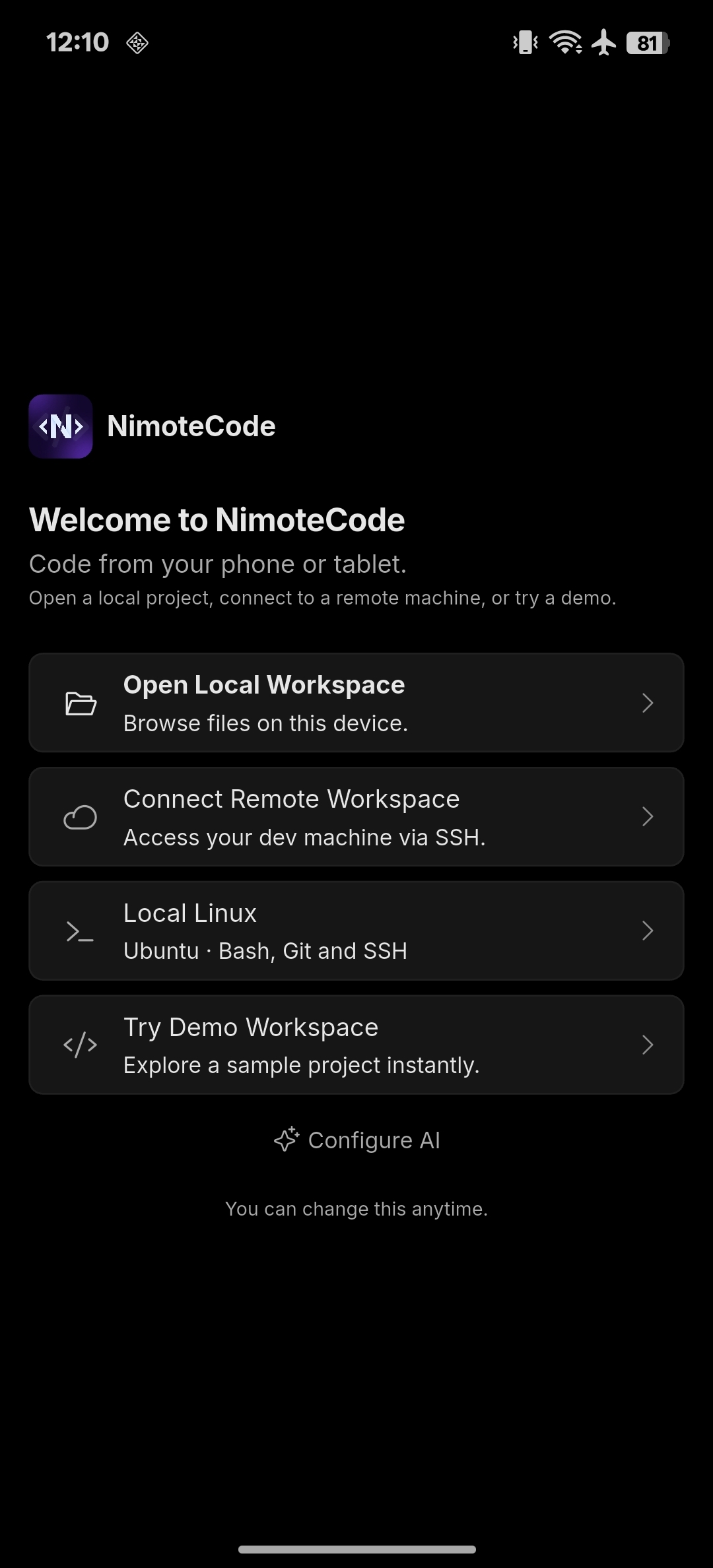
ようこそ画面でワークスペースを選びます。Open Local Workspace は端末のファイルを開き、Connect Remote Workspace は SSH ホストに接続します。Local Linux は対応する Android 端末に Ubuntu をインストールします。ホストを設定せずに試すには Try Demo Workspace を選択します。
ようこそ画面、ライトテーマ。
ようこそ画面、ライトテーマ。
ようこそ画面、ダークテーマ。
ようこそ画面、ダークテーマ。

ファイルを開いて編集する ​

プロジェクトディレクトリを選択し、Explorer でファイルを開きます。編集後、ディスク上のファイルを読み込むコマンドを実行する前に保存してください。選択、移動、プレビューの操作はエディターを参照してください。

開いているファイルはタブに表示されます。この例では webapp.py が選択されています。

コマンドを実行する ​

SSH または Local Linux ワークスペースで Terminal を開き、pwd で作業ディレクトリを確認します。プロジェクトのテストやビルドコマンドを実行し、ソース管理で変更ファイルを確認します。ローカルフォルダーを開くだけでは Linux 実行環境は提供されません。

ls コマンドで列挙したプロジェクトファイルを表示するターミナル。

AI Agent を実行する ​

AI Agent でプロジェクトを調べ、ファイル間の関係を確認できます。

  1. 設定ガイドでプロバイダーを追加し、モデルへのアクセスを設定します。
  2. プロジェクトのワークスペースを開いた状態で AI パネルを開き、設定済みのモデルと Nimote Agent を選択します。
  3. Confirm モードを選び、「このプロジェクトを説明して」などと依頼します。画面例の依頼は「Explain this project」です。
  4. 提案された計画を確認し、Approve this run でツールの実行を許可します。タイムラインでファイルの読み込みとツールの結果を確認できます。
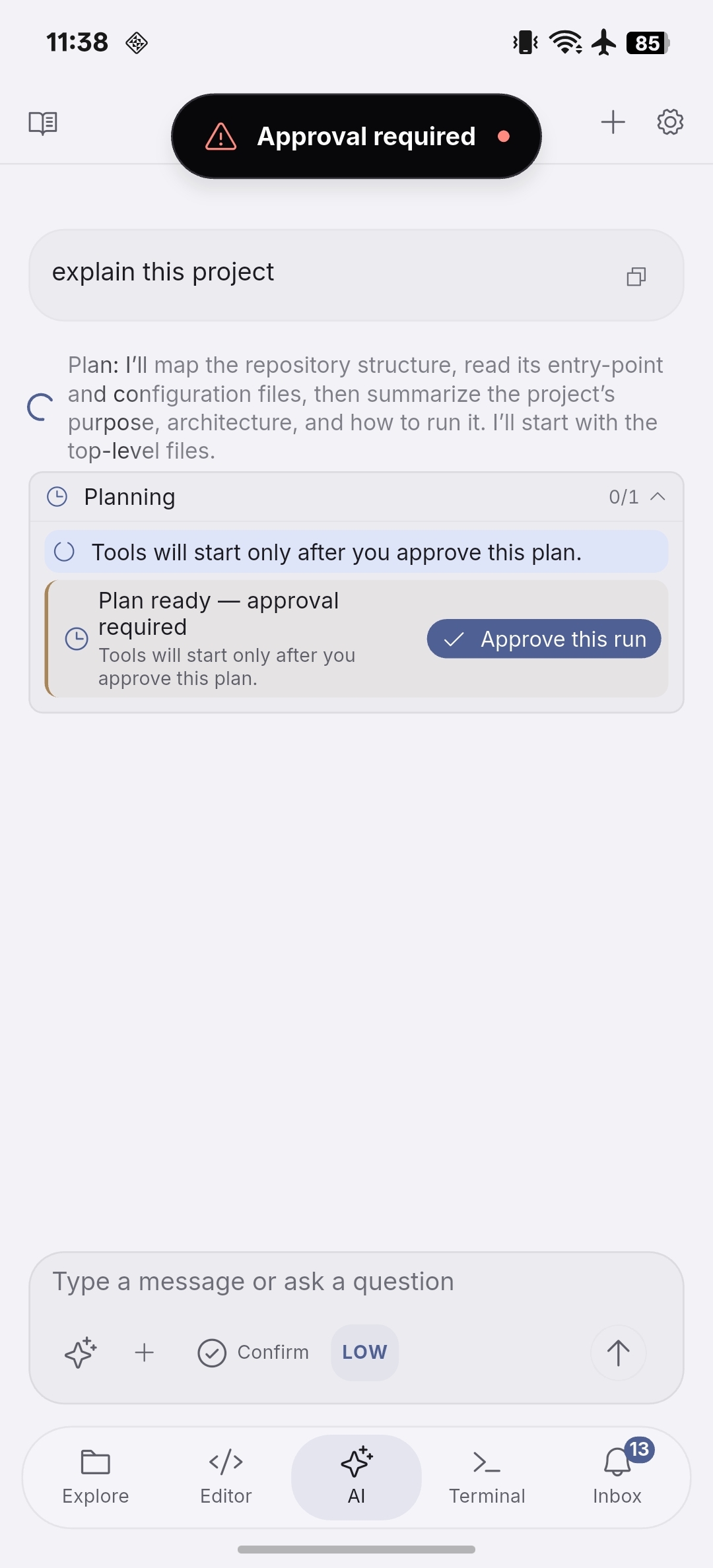
Confirm モードでプロジェクトの調査計画を確認してから実行を承認します。
承認後、Agent がプロジェクトファイルを読み込み、進捗を記録します。

回答とともに、読み取れなかったファイルなどの制約も確認してください。実行中に追加の指示を送ることもできます。Agent の選択と実行操作は AI Chat と Agentを参照してください。

補助ツールを設定する ​

言語サーバーとデバッグアダプターは別途設定が必要です。LSP とデバッグを参照してください。