
スクリーンショットのプレビュー
ワークスペースを開く前の Explorer、ライトテーマ。

ワークスペースを開く前の Explorer、ライトテーマ。

スクリーンショットのプレビュー
ワークスペースを開く前の Explorer、ダークテーマ。

ワークスペースを開く前の Explorer、ダークテーマ。

スクリーンショットのプレビュー
Android の保存場所の選択画面。

Android の保存場所の選択画面。

スクリーンショットのプレビュー
Use this folder 操作を備えた Android のフォルダー選択画面。

Use this folder 操作を備えた Android のフォルダー選択画面。

スクリーンショットのプレビュー
フォルダー選択後の Local Explorer。この例ではプロジェクトファイルが表示されていません。

フォルダー選択後の Local Explorer。この例ではプロジェクトファイルが表示されていません。

スクリーンショットのプレビュー
ポートテスト、プロキシ、認証設定を備えた SSH 接続フォーム。

ポートテスト、プロキシ、認証設定を備えた SSH 接続フォーム。

スクリーンショットのプレビュー
保存済み SSH 接続を表示する Recent History。

保存済み SSH 接続を表示する Recent History。

スクリーンショットのプレビュー
ワークスペースのルートを選ぶ Remote Directory ダイアログ。

ワークスペースのルートを選ぶ Remote Directory ダイアログ。

スクリーンショットのプレビュー
接続中のホストとルートパスを表示する Remote Explorer。

接続中のホストとルートパスを表示する Remote Explorer。

スクリーンショットのプレビュー
ファイル選択モードの Remote Explorer。

ファイル選択モードの Remote Explorer。

Skip to content

ローカルと SSH のワークスペース ​

ワークスペースを選ぶ ​

Explorer にはローカル、リモート SSH、Local Linux、デモへの入口があります。Recent History には以前開いた場所が表示されます。接続中のワークスペースによって利用できるファイルとツールが決まります。
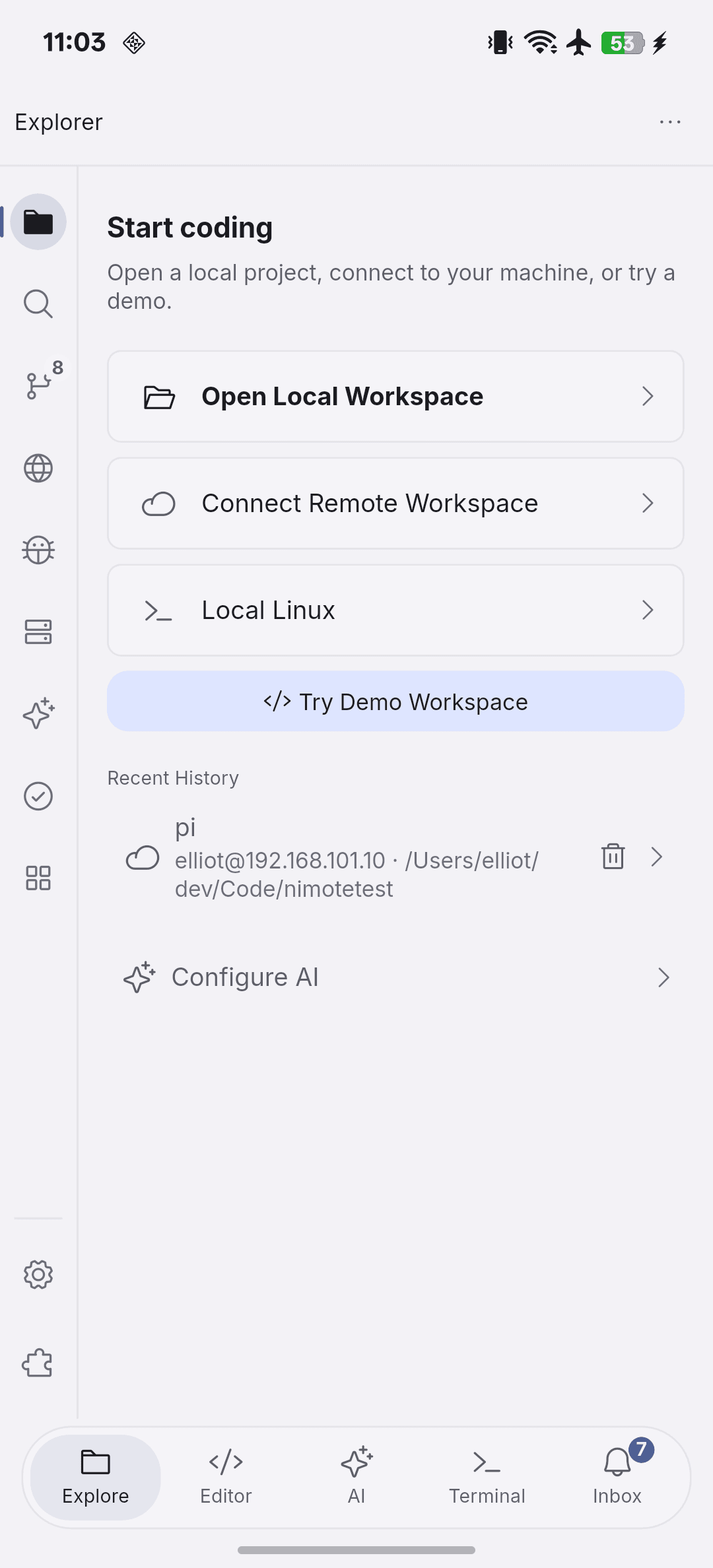
ワークスペースを開く前の Explorer、ライトテーマ。
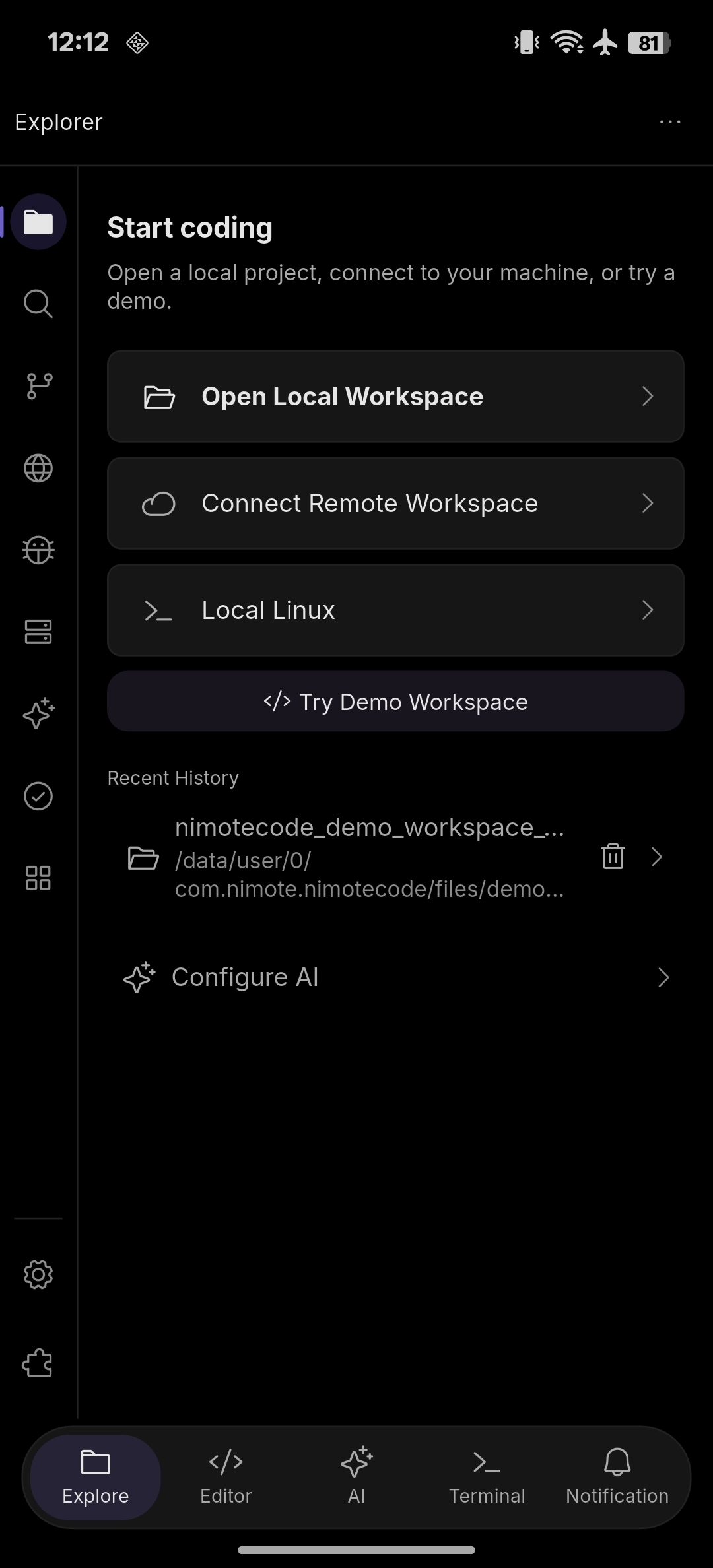
ワークスペースを開く前の Explorer、ダークテーマ。

ローカルフォルダーを開く ​

Open Local Workspace を選び、システムの選択画面で保存場所を指定してプロジェクトフォルダーへのアクセスを許可します。選択したディレクトリが Local Explorer のルートになります。選択画面の外観と利用できる場所は OS によって異なります。

保存場所を選ぶ ​

Open Local Workspace を選択し、システムの選択画面でプロジェクトの保存場所を探します。図は Android の例で、他の OS では画面が異なる場合があります。
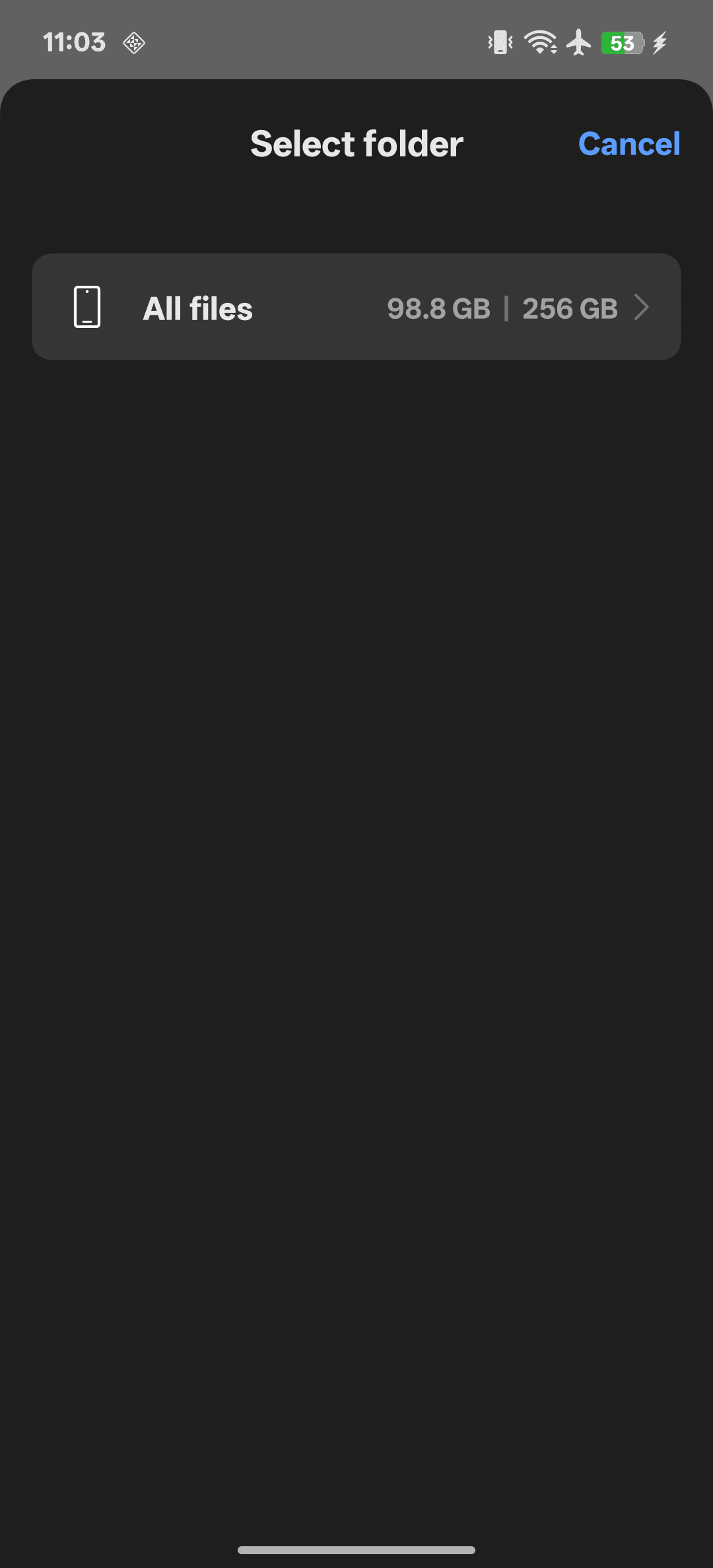
Android の保存場所の選択画面。
Android の保存場所の選択画面。

プロジェクトフォルダーへのアクセスを許可する ​

プロジェクトフォルダーを開き、場所を確認して Use this folder を選択します。個別のファイルではなく、プロジェクトのディレクトリを選びます。
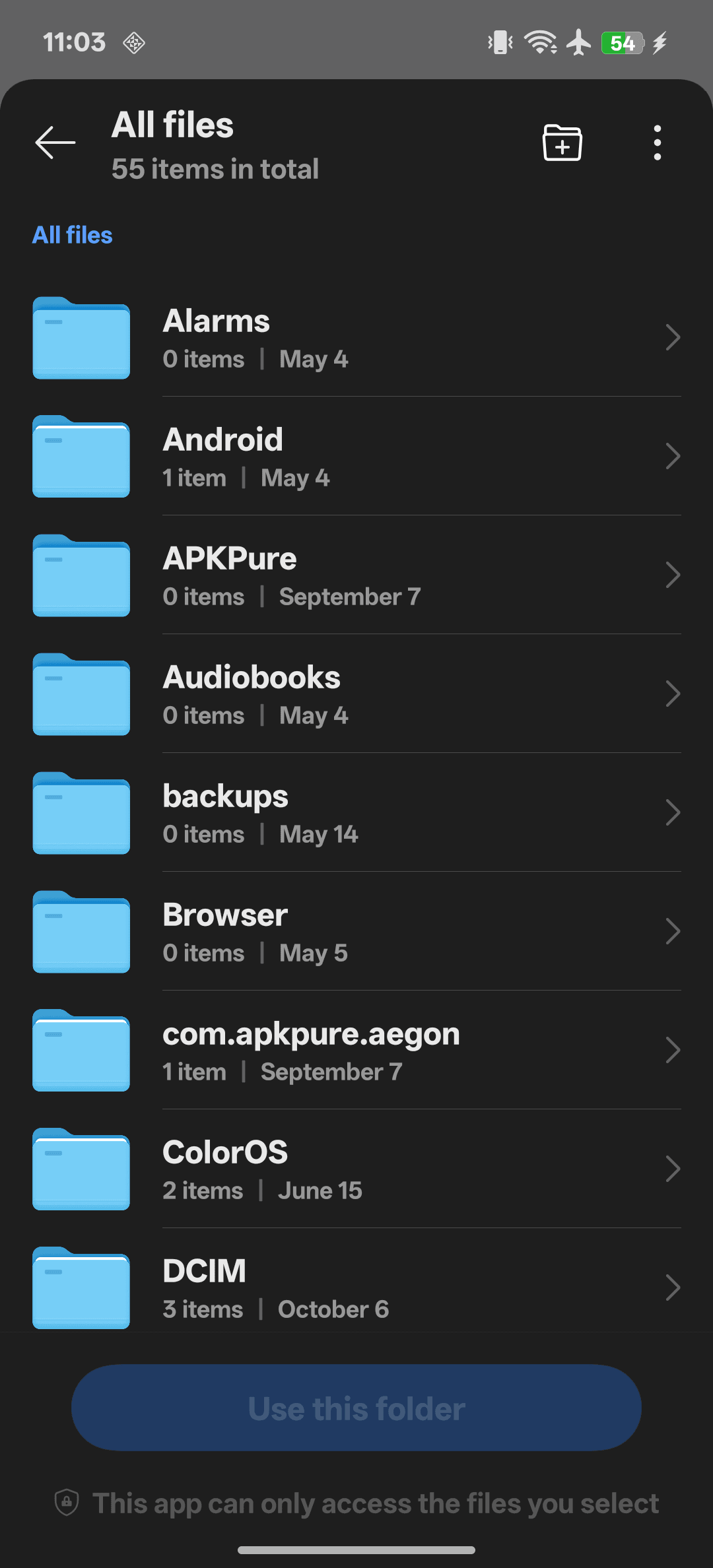
Use this folder 操作を備えた Android のフォルダー選択画面。

ローカルワークスペースを確認する ​

Local Explorer に戻ったら、ルートディレクトリを確認します。図のフォルダーは空です。自分のプロジェクトでは、ここに目的のファイルがあるか確認してください。
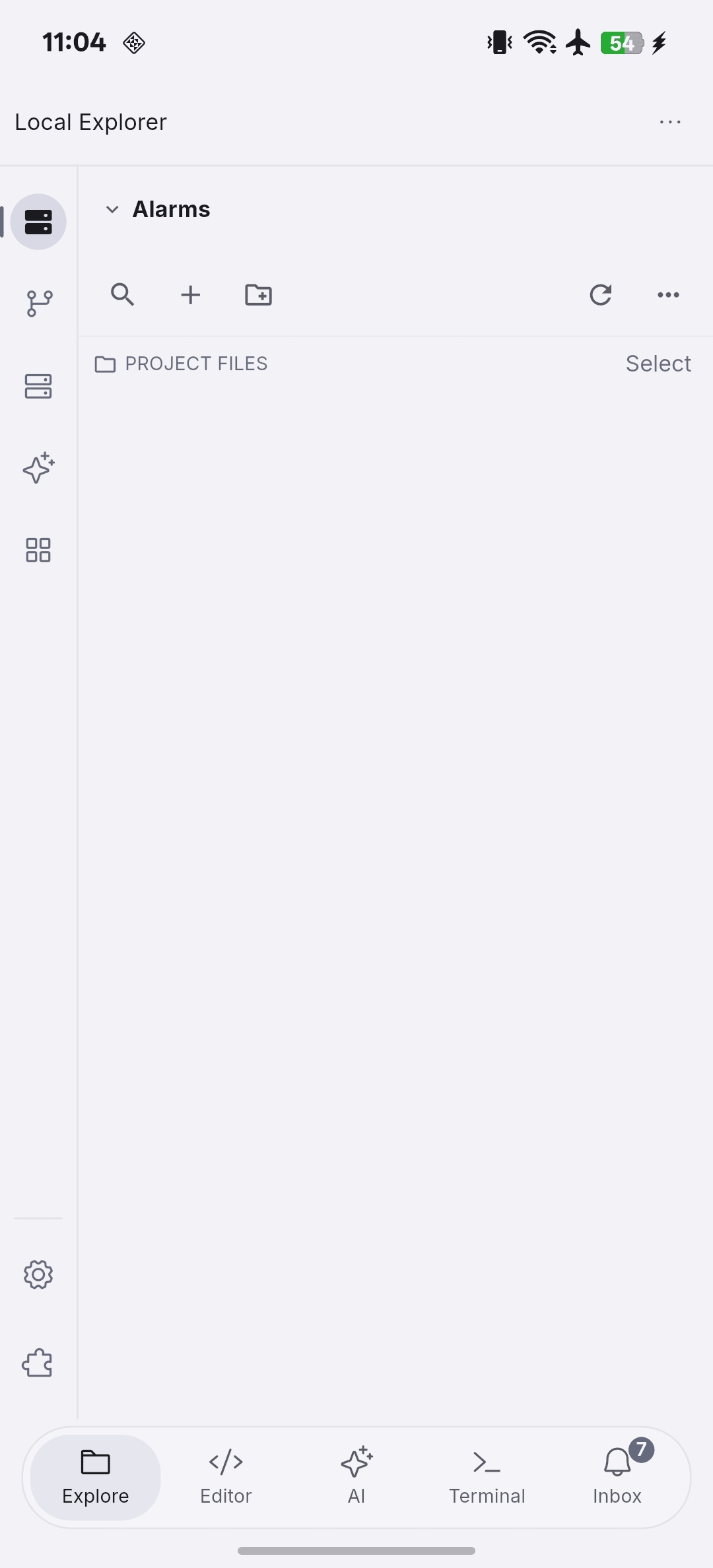
フォルダー選択後の Local Explorer。この例ではプロジェクトファイルが表示されていません。

SSH 接続を設定する ​

  1. Connect Remote Workspace、続いて Connect を選び、接続設定を追加します。
  2. ホスト、ポート、ユーザー名、認証方式を入力します。
  3. 必要に応じて Proxy Settings で SOCKS5 または HTTP CONNECT を選択します。
  4. 接続してリモートのプロジェクトディレクトリを選択します。

Ping / test SSH port はホストとポートへの直接 TCP 接続を確認します。プロキシや認証情報は検証しません。ポートテストに成功しても SSH ワークスペースへの接続は確立されません。
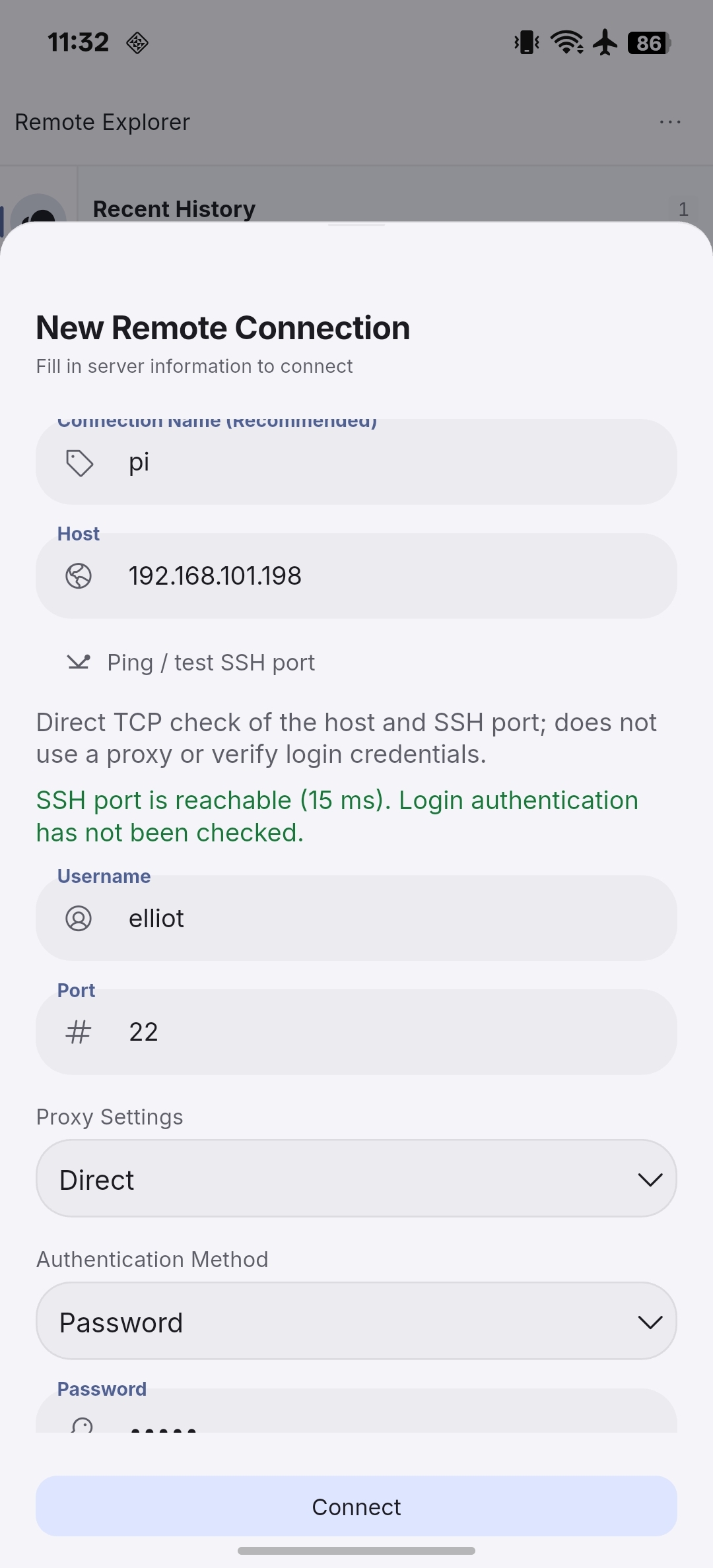
ポートテスト、プロキシ、認証設定を備えた SSH 接続フォーム。
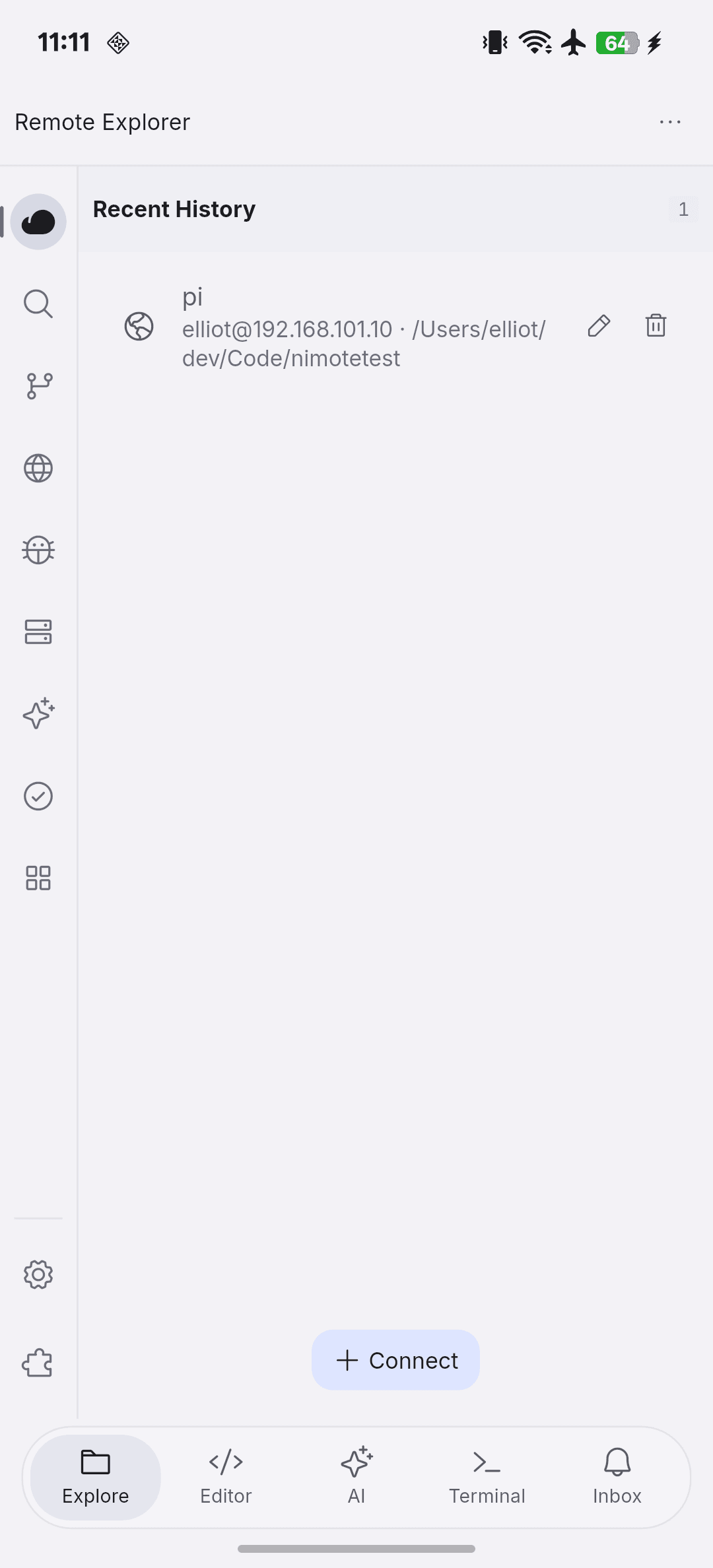
保存済み SSH 接続を表示する Recent History。

プロジェクトのルートを選ぶ ​

リモートディレクトリ選択画面でパスを入力するか、目的のフォルダーまで移動します。開いたら Explorer のサーバー、ユーザー、ポート、ルートを確認します。Select でファイル選択モードに入ります。ディレクトリを切り替えると、プロジェクトツールが使うワークスペースも変わります。

リモートディレクトリを探す ​

Remote Directory にパスを入力するか、フォルダーを順に開いて、目的のプロジェクトルートを選択します。
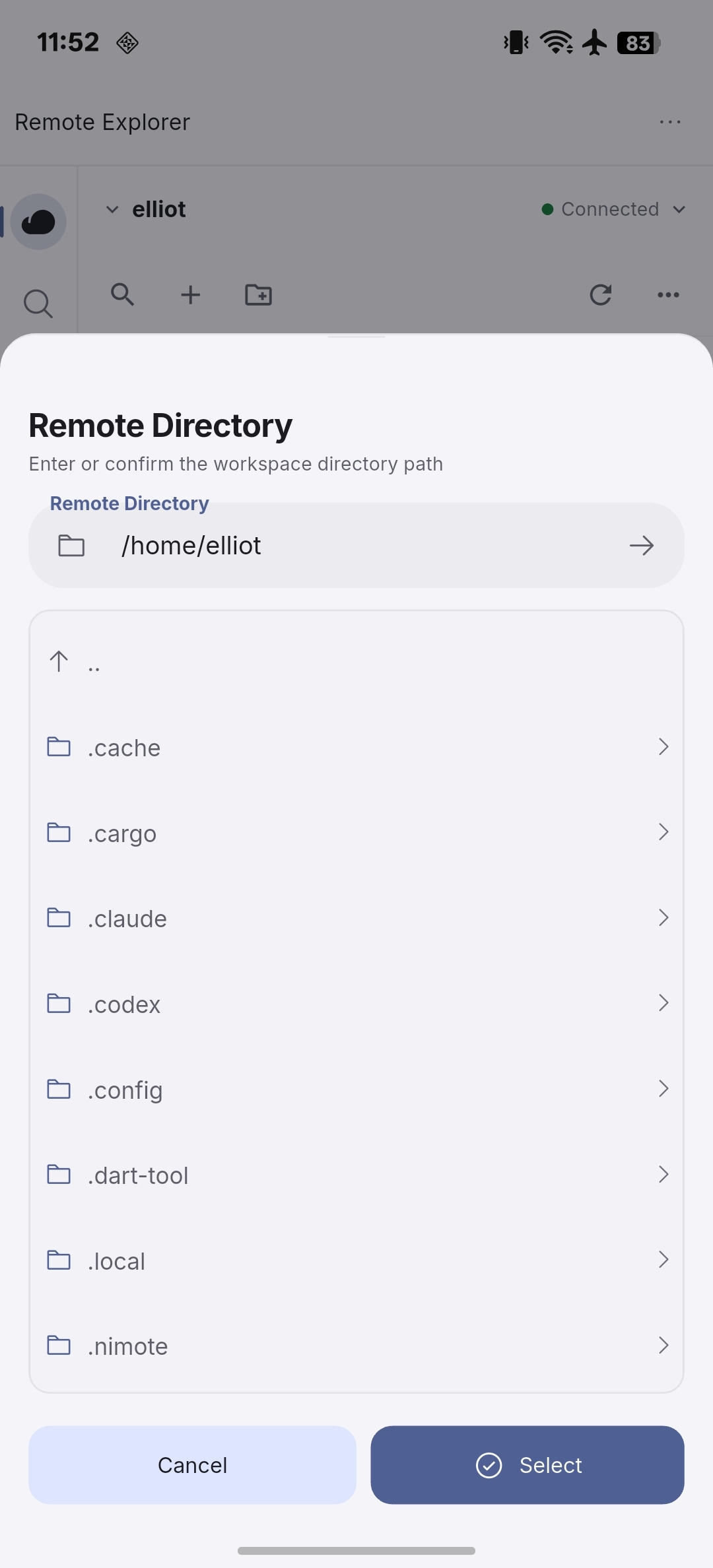
ワークスペースのルートを選ぶ Remote Directory ダイアログ。

接続先とパスを確認する ​

Remote Explorer のホスト、ユーザー、ポート、ルートパスを確認し、目的のリモートプロジェクトを開いていることを確かめます。
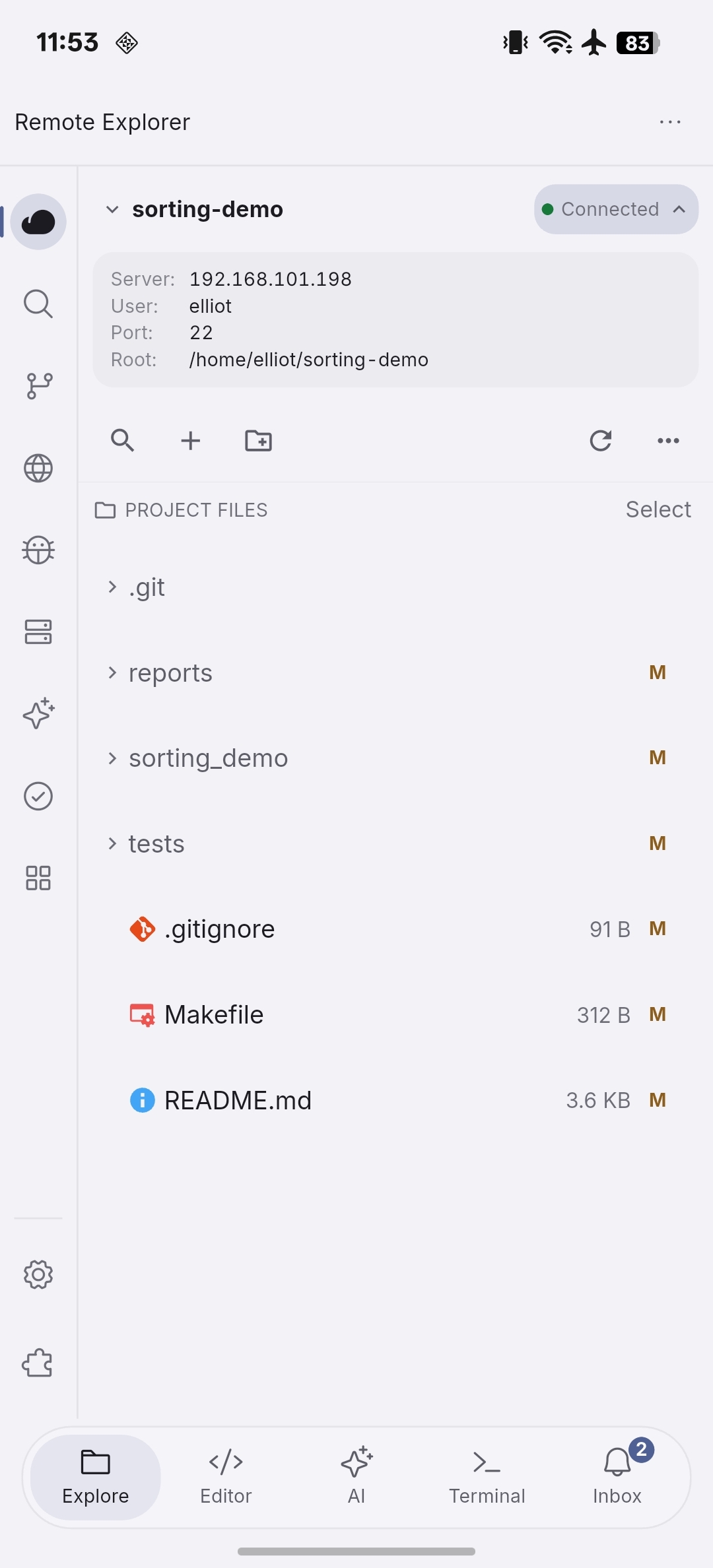
接続中のホストとルートパスを表示する Remote Explorer。

ファイル選択モードに入る ​

ファイルを選ぶには Select をクリックします。現在のワークスペースを確認してから、対象のファイルを選択してください。
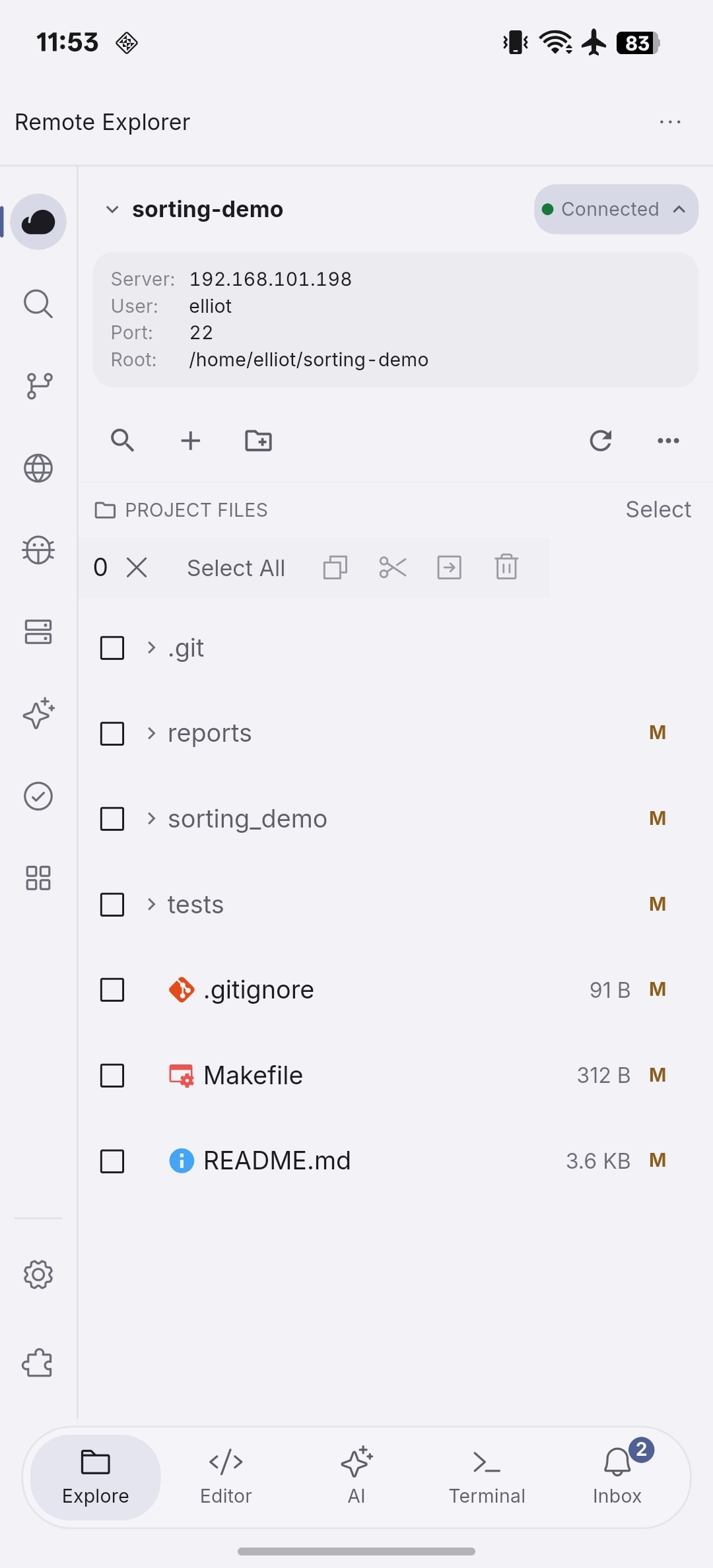
ファイル選択モードの Remote Explorer。