
Windows 11 に SSH・SFTP で接続する
必要なバージョン:NimoteCode 2.3.0 以降。 対象は Windows 11 です。Windows 10 や Windows Server の設定は似ていますが、未検証の組み合わせでの動作を保証するものではありません。2.3.0 のリリースノートも確認してください。
1. 接続の仕組み
Windows PC で Microsoft OpenSSH Server(sshd)を有効にします。スマートフォンやタブレットの NimoteCode は SSH で接続し、同じ接続の SFTP サブシステムで、ログインした Windows アカウントがアクセスできるファイルを参照・編集します。リモートターミナルでは Windows の Shell を利用できます。
NimoteCode (スマートフォン/タブレット) -- SSH TCP/22 --> Windows 11 OpenSSH Server
    |-- SFTP:ファイル参照と編集
    `-- Shell:設定に応じて PowerShell/CMD
Windows のグラフィカルデスクトップを表示する機能ではなく、WSL2 も不要です。SSH 接続、SFTP、Shell の動作は個別に確認します。画面の項目名はバージョンにより異なる場合があります。
2. 準備するもの
- NimoteCode 2.3.0 以降。インストール済みバージョンを確認します。
- Windows 11 PC。組織管理の PC ではオプション機能や受信接続が制限される場合があります。
- パスワードまたは SSH 鍵が設定された Windows アカウント。Windows Hello PIN は SSH パスワードではありません。
- 初回設定では両方の端末を同じ信頼できる LAN に接続します。
- 特に指定がない限り、Windows 側のコマンドは管理者として起動した PowerShellで実行します。
3. OpenSSH Server のインストールと起動
オプション機能を確認します。
Get-WindowsCapability -Online | Where-Object Name -like 'OpenSSH*'OpenSSH.Server~~~~0.0.1.0 が NotPresent ならインストールします。
Add-WindowsCapability -Online -Name OpenSSH.Server~~~~0.0.1.0Windows の設定で「オプション機能」を検索して追加することもできます。場所や名称は Windows のビルドにより異なります。失敗した場合は Windows Update と組織のポリシーを確認してください。
サービスを起動し、自動起動を設定します。
Start-Service sshd
Set-Service -Name sshd -StartupType Automatic
Get-Service sshd
状態が Running であることを確認します。サービスがなければ、サーバー機能が正常にインストールされたか確認してください。
待ち受け状態を確認します。
Get-NetTCPConnection -LocalPort 22 -State Listen -ErrorAction SilentlyContinue |
  Select-Object LocalAddress, LocalPort, OwningProcess
通常のアドレスは 0.0.0.0 または :: です。127.0.0.1 だけで待ち受けている場合、ほかの LAN 端末からは通常接続できません。必要なら C:\ProgramData\ssh\sshd_config の Port、ListenAddress、Subsystem sftp を確認します。変更後は検証してから再起動します。
& "$env:WINDIR\System32\OpenSSH\sshd.exe" -t
Restart-Service sshd
設定ファイル全体を理解せずに置き換えないでください。
4. Windows ファイアウォールを確認する
OpenSSH Server のインストール時には通常 OpenSSH-Server-In-TCP ルールが作成されます。
Get-NetFirewallRule -Name 'OpenSSH-Server-In-TCP' -ErrorAction SilentlyContinue |
  Select-Object Name, DisplayName, Enabled, Direction, Action, Profile
Get-NetConnectionProfile | Select-Object InterfaceAlias, NetworkCategory
ルールがない場合は、信頼できる Private ネットワーク用に次のルールを作成できます。すでに同じ名前のカスタムルールがある場合は、その設定を確認してください。
New-NetFirewallRule -Name 'NimoteCode-OpenSSH-Private' `
  -DisplayName 'NimoteCode OpenSSH (Private)' `
  -Enabled True -Direction Inbound -Action Allow -Protocol TCP `
  -LocalPort 22 -Profile Private
ルールが Private のみで現在のネットワークが Public なら、一致しないことが接続失敗の原因になる場合があります。すべてのネットワークで SSH を許可するのではなく、信頼できるネットワークの場合に限って接続プロファイルを変更します。例の Wi-Fi は実際のインターフェイス名に置き換えてください。
Get-NetConnectionProfile
Set-NetConnectionProfile -InterfaceAlias 'Wi-Fi' -NetworkCategory Private
Any を通常の初期設定にすることは推奨しません。拒否ルール、接続元アドレスの制限、セキュリティソフト、ルーターも通信に影響します。
TCP 22 の許可ルールが複数ある場合
NimoteCode SSH LAN、OpenSSH SSH Server (sshd)、NimoteCode Windows SSH が同じポートを許可していても、待ち受けポートが三つあるわけではありません。重複する許可ルールは通常、ソケット競合を起こしません。名前だけで削除せず、範囲を確認します。
Get-NetFirewallRule -Direction Inbound -Enabled True |
  Where-Object { $_.DisplayName -match 'SSH|NimoteCode' } |
  Select-Object Name, DisplayName, Action, Profile
5. Windows の IP アドレスとユーザー名を確認する
ipconfig
whoami
実際に使用している Wi-Fi/Ethernet アダプターの IPv4 アドレス(例:192.168.1.100)を使います。WSL、Docker、Hyper-V、VPN の仮想アダプターと混同しないでください。ローカル、ドメイン、Microsoft アカウントでは SSH のユーザー名形式が異なる場合があります。別の SSH クライアントで実際のログインを確認し、パスワード欄に Windows Hello PIN を入力しないでください。
6. アプリ設定前にサーバーを検証する
PC 自身から TCP ポートを確認します。
Test-NetConnection 127.0.0.1 -Port 22TcpTestSucceeded : True は TCP 接続のみを示し、認証や SFTP の成功を意味しません。
同じ LAN の別の Windows PC から確認します。
Test-NetConnection 192.168.1.100 -Port 22
ssh [email protected]
sftp [email protected]アドレスとユーザー名は自分の値に置き換えます。初回はホスト鍵の指紋を照合してから信頼してください。
ループバックでは成功し、LAN ではタイムアウトする場合は、IP、ネットワークプロファイル、ファイアウォールの範囲、ゲスト Wi-Fi の端末間分離、VPN、セキュリティソフトを確認します。
7. NimoteCode に Windows 接続を追加する
- NimoteCode 2.3.0 以降をインストールします。
- ワークスペースの接続画面から SSH 接続/リモートワークスペースを作成します。
- Host に Windows の LAN IP(例:
192.168.1.100)、Port に22、Username に SSH ログイン用アカウントを入力します。 - 対応するパスワードまたは秘密鍵認証を選び、保存します。秘密鍵は安全に保管してください。
- 初回接続でホスト鍵を照合し、リモートフォルダーの一覧表示、テスト用テキストファイルの編集と保存を確認します。
- ターミナルを開き、その Shell に適したコマンドでユーザーと現在の場所を確認します。
SFTP のアクセス範囲は Windows アカウントと NTFS 権限に従います。接続できても C:\Windows や Program Files に書き込めるわけではありません。SFTP のパス表記はローカルの C:\... と異なる場合があるため、サーバーが返すパスを使ってください。
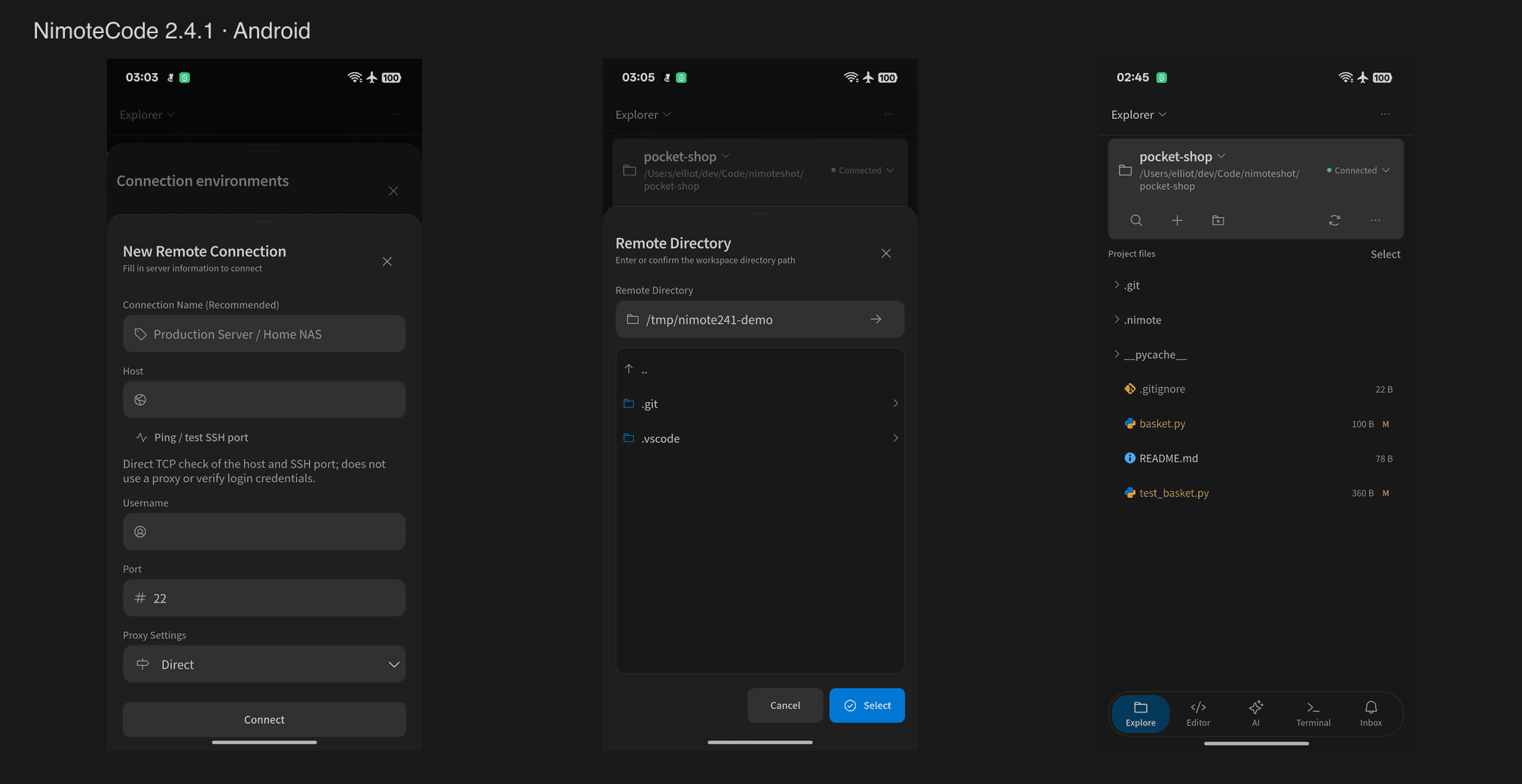
Windows Shell とホスト鍵の確認
Windows OpenSSH の初期の既定 Shell は CMD です。NimoteCode の Windows ワークスペースは PowerShell と SFTP を使用します。SSH ログインで CMD が起動し、PowerShell を既定にしたい場合は、管理者 PowerShell で次を実行します。以降の SSH セッションに適用されるため、共有ホストでは変更を調整してください。
New-ItemProperty -Path 'HKLM:\SOFTWARE\OpenSSH' -Name DefaultShell `
  -Value "$env:WINDIR\System32\WindowsPowerShell\v1.0\powershell.exe" `
  -PropertyType String -Force
クライアントの指紋を Windows ホストから直接取得した信頼できる値と照合します。既定の Ed25519 ホスト鍵は次のコマンドで確認できます。
& "$env:WINDIR\System32\OpenSSH\ssh-keygen.exe" -lf "$env:ProgramData\ssh\ssh_host_ed25519_key.pub"8. Windows と WSL2 を使い分ける
| 接続先 | ポートの例 | アクセス対象 |
|---|---|---|
| Windows OpenSSH | 22 | Windows のファイルと Shell |
| WSL2 Linux SSH | 2222 | WSL2 内の Linux ファイルと Shell |
2222 は任意に設定する例で、WSL2 の既定の SSH ポートではありません。Linux 側の sshd と、Windows から WSL への転送やミラーネットワークを設定する必要があります。ネットワークモードや再起動で到達性が変わる場合もあります。Windows のファイアウォールで 2222 を許可するだけでは、待ち受けや到達性を確認できません。
Get-NetTCPConnection -State Listen | Where-Object { $_.LocalPort -in 22,2222 }Windows ファイルを SFTP で扱うだけなら WSL2 は不要です。
9. 症状から問題を切り分ける
| 症状 | 確認対象 | 次の確認 |
|---|---|---|
| TCP 22 がタイムアウト | IP、ファイアウォール、端末間分離、VPN、経路 | ループバックと LAN の Test-NetConnection を比較 |
| 接続が拒否される | sshd 停止、ポート違い、待ち受けなし | Get-Service sshd と Get-NetTCPConnection |
| 認証失敗 | ユーザー名、パスワード、鍵、ポリシー | PC の SSH クライアントで ssh -v |
| Shell は動くが SFTP が失敗 | SFTP サブシステム、設定、権限 | sftp -v、設定とイベントログ |
| 読めるが保存できない | NTFS ACL、読み取り専用、保護された場所 | ユーザー所有フォルダーで試す |
| 22 は成功、2222 は失敗 | WSL sshd、転送、ネットワークモード | WSL と Windows の待ち受けを個別確認 |
| LAN のみ成功 | NAT、CGNAT、ルーター、VPN | 安全な VPN/プライベートトンネルを使用 |
報告された Windows 11 設定から分かること
確認された許可ルールには WSL2 SSH Access (Any)、複数の WSL2 SSH 2222 (Any)、OpenSSH SSH Server (sshd) (Private) がありました。これはルールの存在だけを示し、sshd の待ち受けやリモートからの到達を証明しません。Private が原因かどうかは現在のプロファイルと比較して判断します。
管理者 PowerShell で次の診断を実行します。
Get-Service sshd
Get-NetTCPConnection -LocalPort 22 -State Listen -ErrorAction SilentlyContinue
Get-NetConnectionProfile | Select-Object InterfaceAlias, NetworkCategory
Get-NetFirewallRule -Name OpenSSH-Server-In-TCP -ErrorAction SilentlyContinue |
  Select-Object DisplayName, Enabled, Action, Profile
Test-NetConnection 127.0.0.1 -Port 22
ipconfig
利用できる OpenSSH イベントログを探します。
Get-WinEvent -ListLog '*OpenSSH*'10. 安全に運用するために
- SSH の受信は信頼できるネットワークや必要な接続元に限定し、可能なら
Privateを使います。 - インターネット越しには TCP 22 の直接公開より、適切に設定した VPN やプライベートトンネルを優先します。
- SSH 鍵を優先し、秘密鍵やパスワードを問い合わせに貼り付けないでください。
- Windows を更新し、最小権限のアカウントと適切なファイル権限を使います。
- ホスト鍵の指紋を確認し、予期しない変更は調査します。
- 一般的なトラブル対処として Windows ファイアウォールを無効にしないでください。
11. 対象範囲とリリース情報
このガイドは NimoteCode 2.3.0 以降で Windows OpenSSH に接続する SSH/SFTP の設定を扱います。Git、言語サービス、Agent などの追加機能は、ホストのツールと権限、アプリのバージョンに依存します。Linux や macOS とすべて同じ動作を保証するものではありません。リリースノートとワークスペースガイドで対応範囲を確認してください。