
スクリーンショットのプレビュー
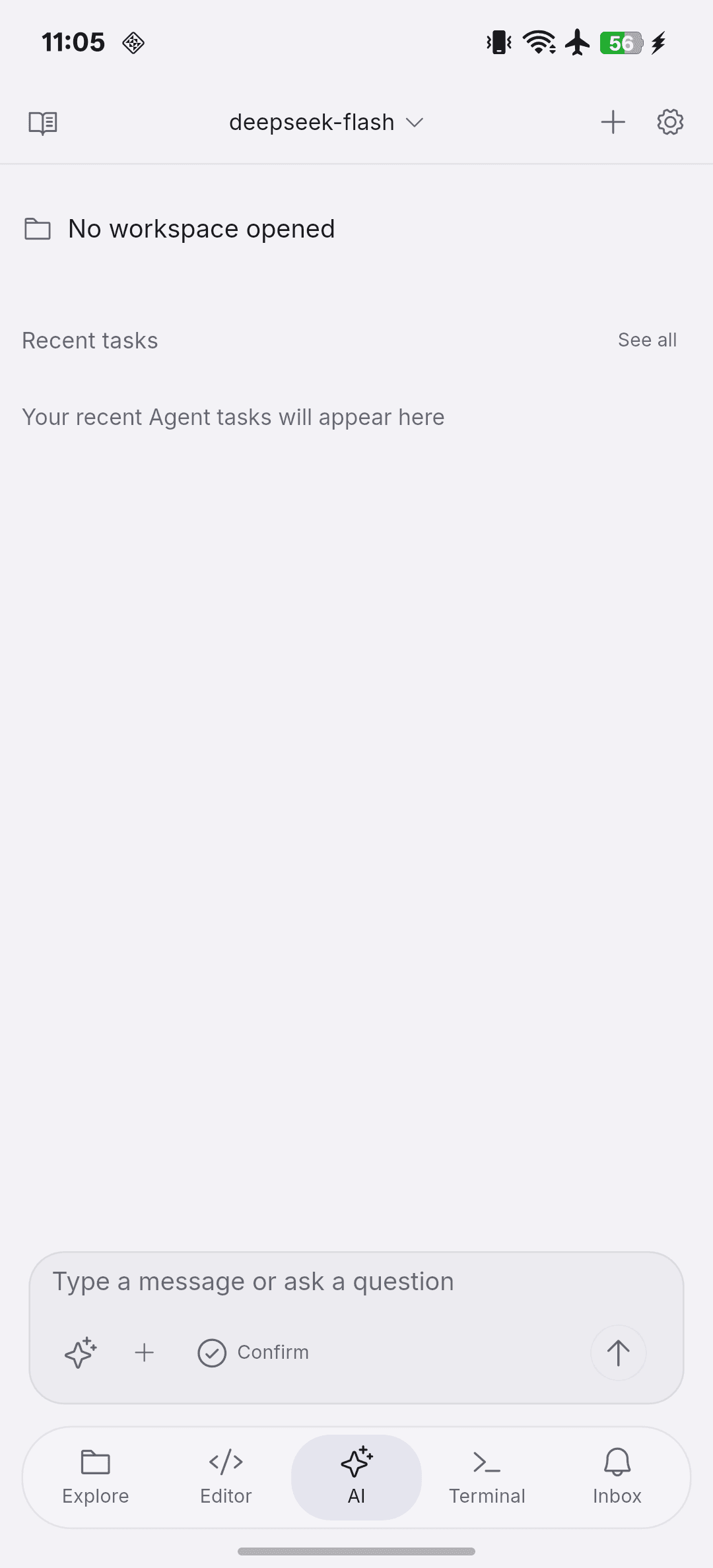
ワークスペースを開く前の AI パネル。

ワークスペースを開く前の AI パネル。

スクリーンショットのプレビュー
Nimote Agent が選択され、外部 Agent が無効になっている選択画面。

Nimote Agent が選択され、外部 Agent が無効になっている選択画面。

スクリーンショットのプレビュー
Confirm モードで承認を待つプロジェクト調査計画。

Confirm モードで承認を待つプロジェクト調査計画。

スクリーンショットのプレビュー
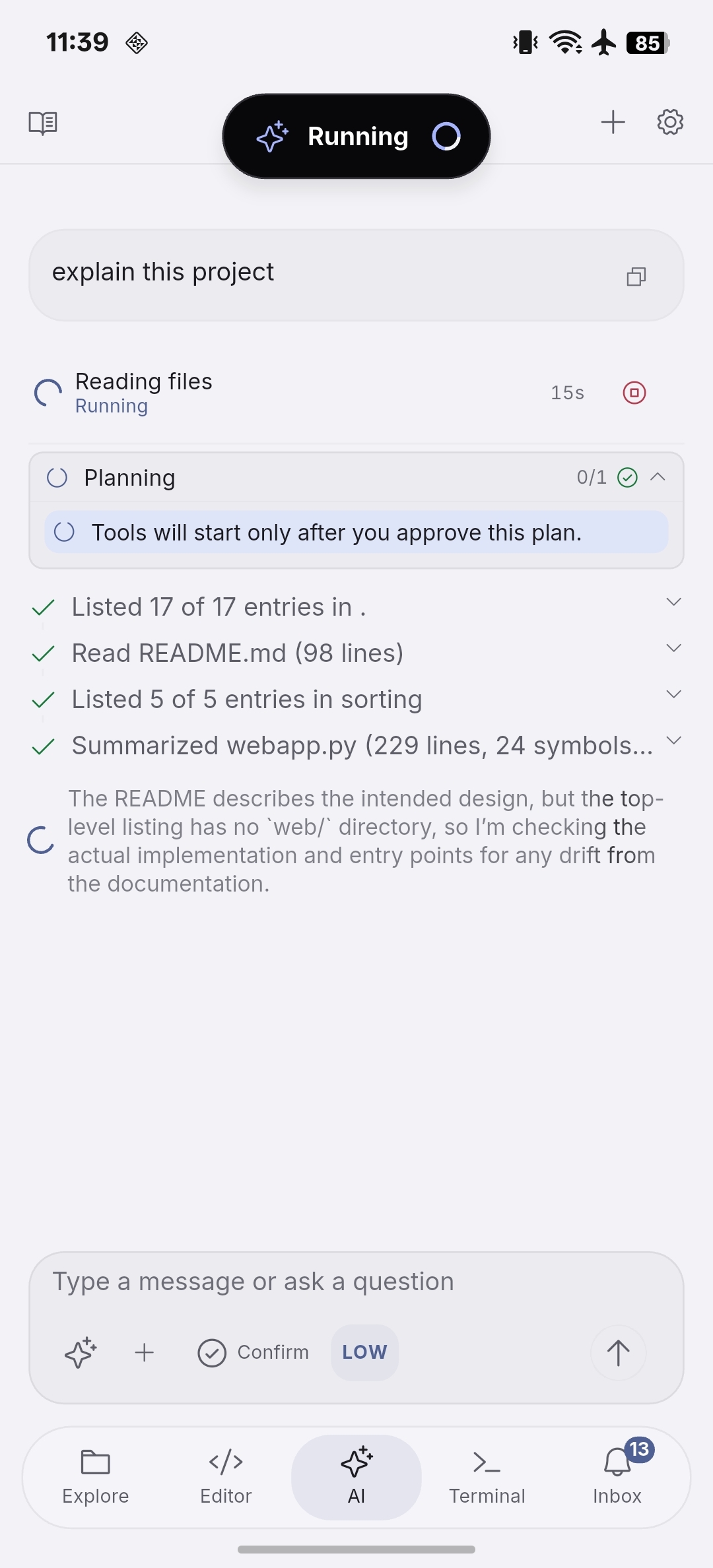
承認後の実行でファイルを読み込み、完了した調査手順を記録している状態。

承認後の実行でファイルを読み込み、完了した調査手順を記録している状態。

スクリーンショットのプレビュー
AI 回答内のプロジェクト概要と主な構成要素。

AI 回答内のプロジェクト概要と主な構成要素。

スクリーンショットのプレビュー
同じ回答に含まれるプロジェクトのコマンド例。

同じ回答に含まれるプロジェクトのコマンド例。

スクリーンショットのプレビュー
調査対象のチェックアウトとベンチマーク結果に関する注意事項。

調査対象のチェックアウトとベンチマーク結果に関する注意事項。

Skip to content

AI Chat と Agent ​

会話を始める ​

AI パネルで設定済みのモデルを選び、質問を入力します。プロジェクトについて質問する場合は、先に対応するワークスペースを開きます。プロバイダーの認証情報とモデルへのアクセスは設定ガイドで別途設定してください。

ワークスペースを開く前の AI パネル。

Agent を選ぶ ​

選択画面には Nimote Agent と外部 Agent があります。外部 Agent は SSH ホストで実行されるため、互換性のある ACP ランタイムをそのホストにインストールして設定する必要があります。ランタイムが提供するセッションコマンドは、スラッシュコマンド補完で利用できます。
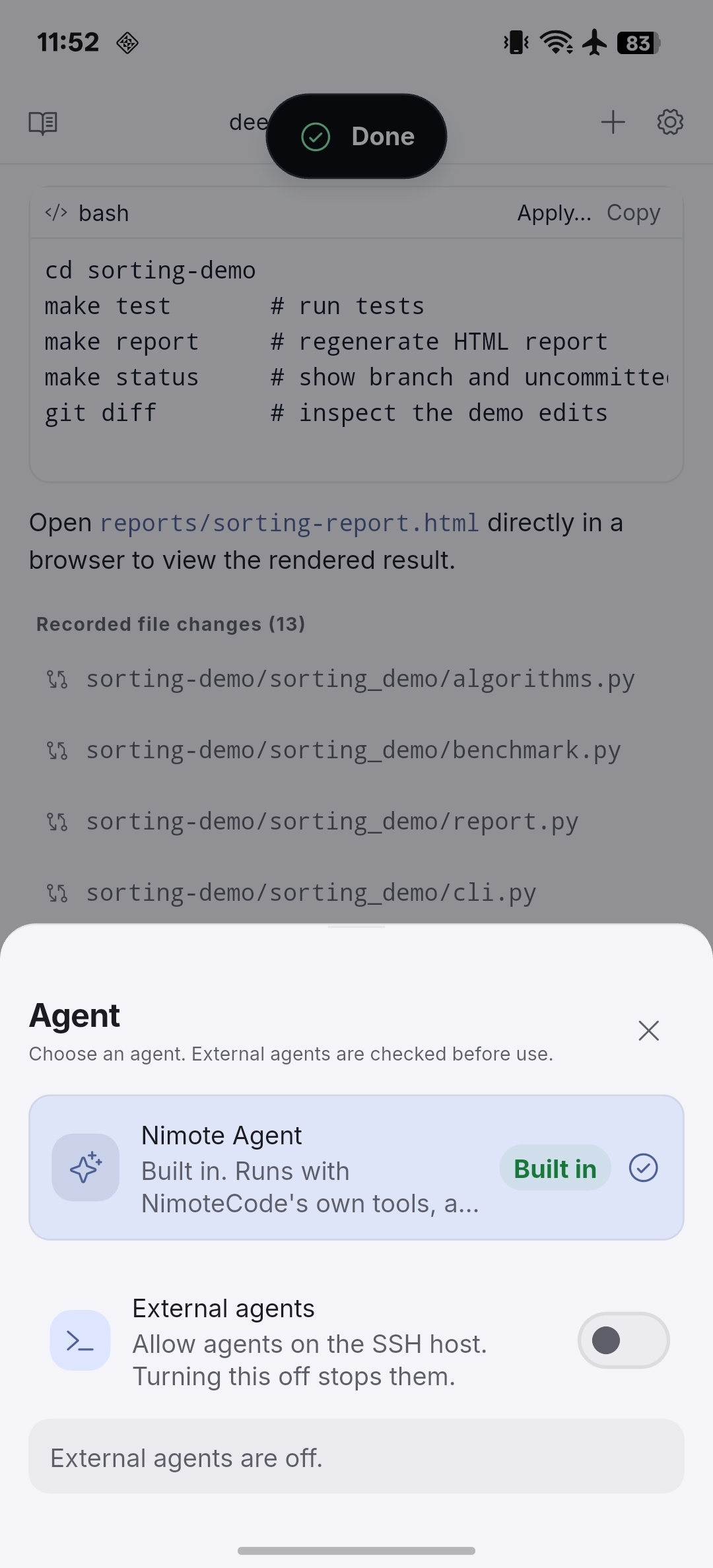
Nimote Agent が選択され、外部 Agent が無効になっている選択画面。

計画を承認して実行を確認する ​

Confirm モードでは提案された計画を確認し、Approve this run でツール実行を許可します。タイムラインには現在の手順、完了したツール呼び出し、出力が表示されます。実行中に追加の指示を送ったり、質問に回答したりできます。手順の上限に達したら、結果を確認してから続行してください。
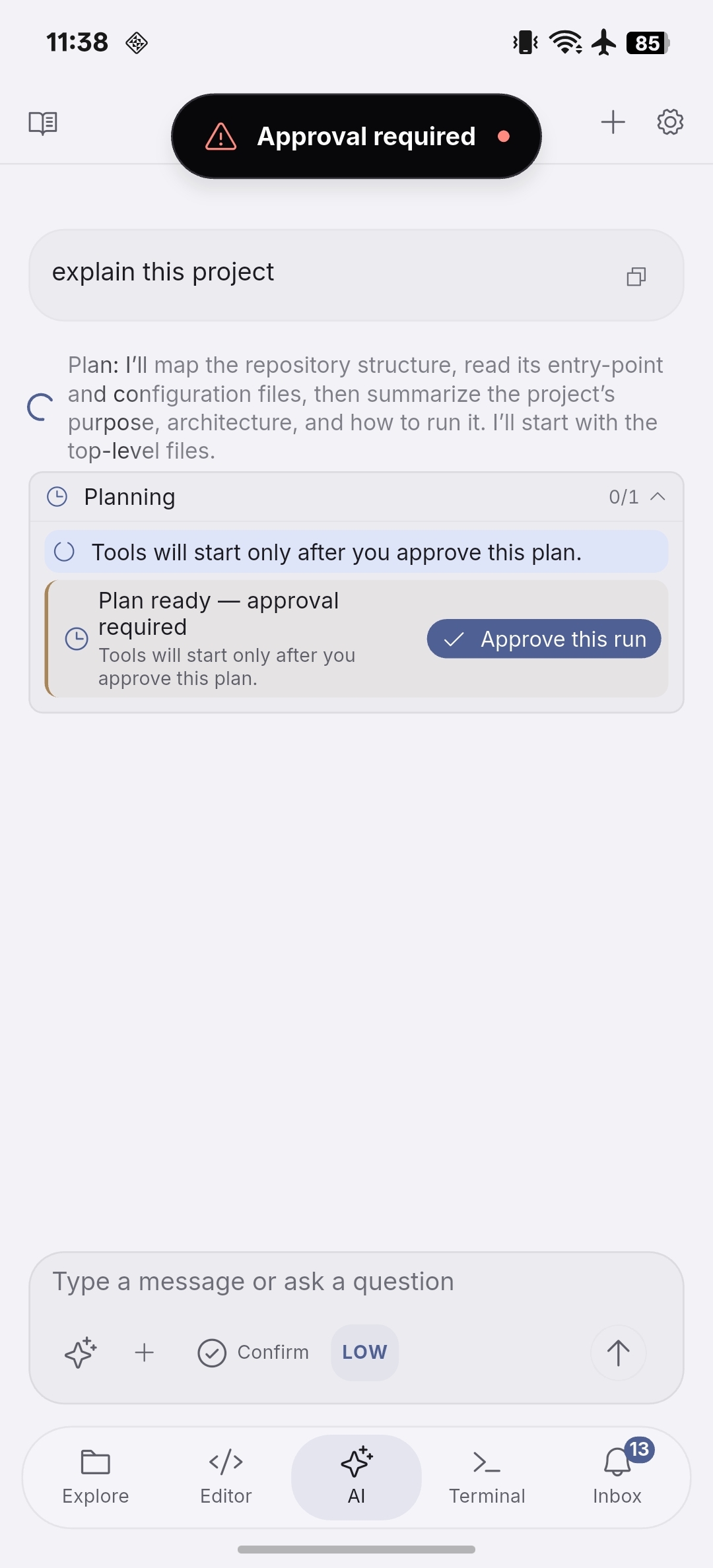
Confirm モードで承認を待つプロジェクト調査計画。
承認後の実行でファイルを読み込み、完了した調査手順を記録している状態。

結果を読む ​

次の画面は「explain this project」への一つの回答です。プロジェクトの概要、コマンド例、欠けているファイルとベンチマーク方法に関する注意事項を示します。別々の分析モードではなく、生成された回答の各部分です。利用前に、引用されたファイルやコマンドを現在のプロジェクトと照合してください。

まずプロジェクト構成を読む ​

概要から主要な構成要素とその関係を把握し、参照されたファイルを現在のワークスペースと照合します。
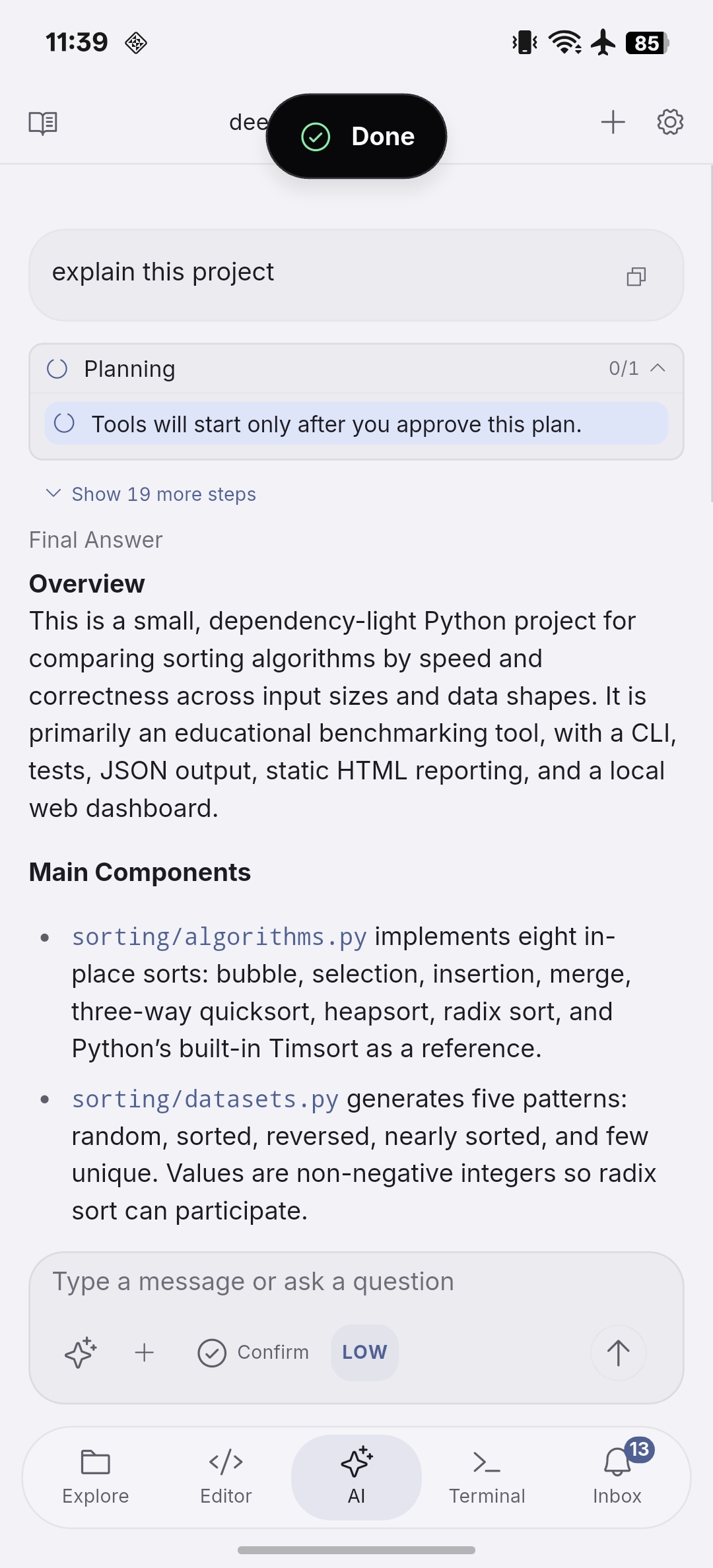
AI 回答内のプロジェクト概要と主な構成要素。

コマンド例を確認する ​

同じ回答内のコマンド例を読み、現在のプロジェクトと環境に適しているか確認してから実行を判断します。
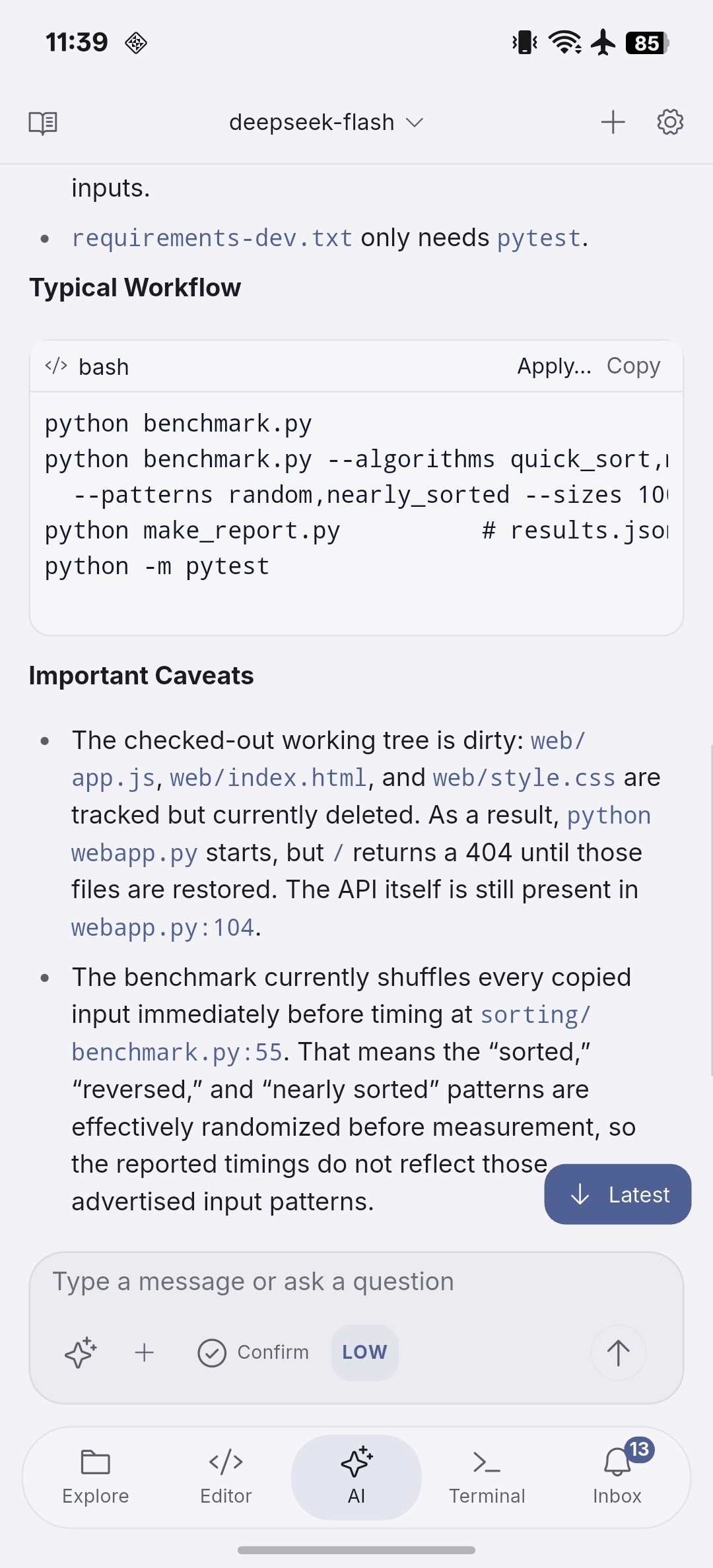
同じ回答に含まれるプロジェクトのコマンド例。

制約と注意事項を確認する ​

不足しているファイル、チェックアウトの範囲、ベンチマーク手法などの制約を確認します。結論が別のバージョンや環境にも当てはまるとは限りません。
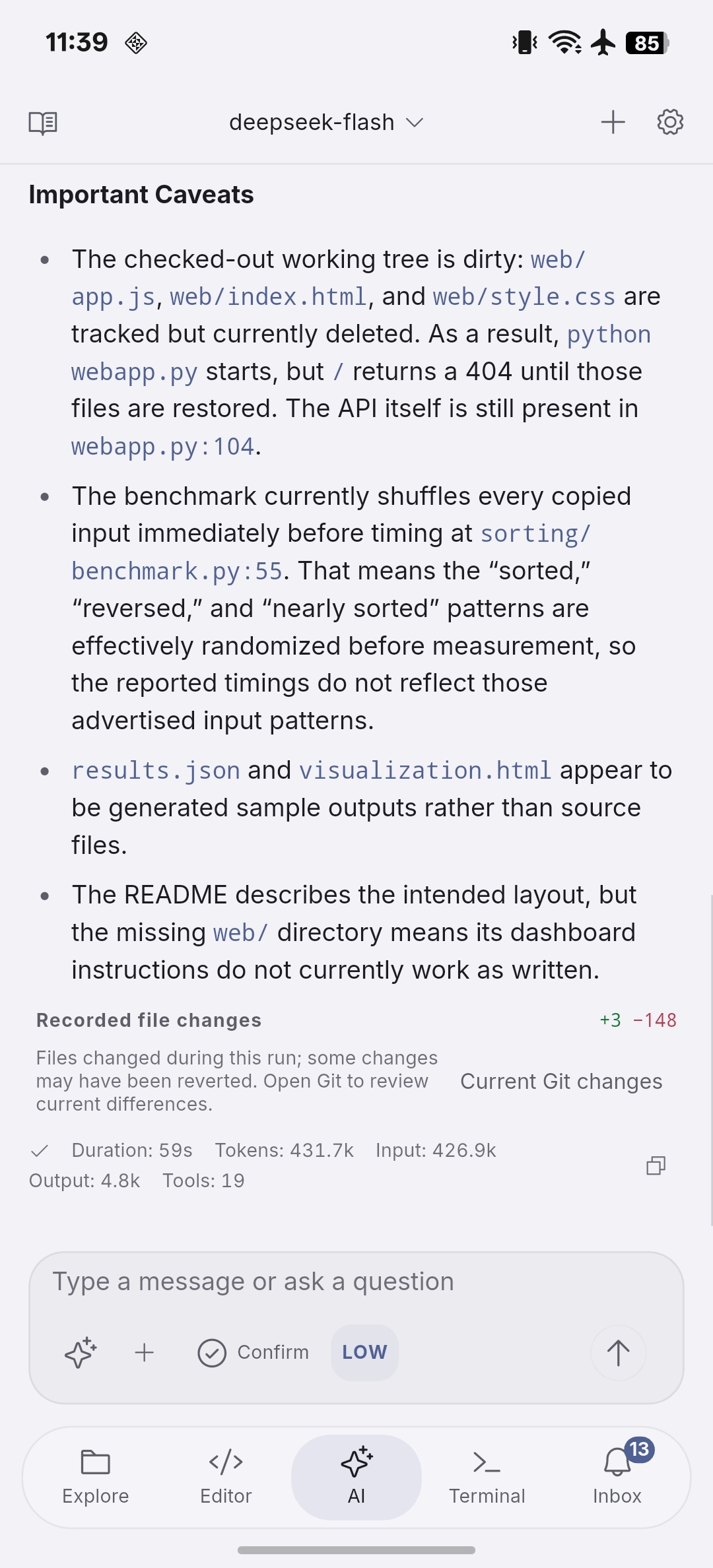
調査対象のチェックアウトとベンチマーク結果に関する注意事項。