コードエディター
ファイルを開いてタブを切り替える
Explorer または Search からファイルを開くと、それぞれタブに表示されます。ローカルとリモートのファイルに対応し、分割表示では二つのファイルを並べて作業できます。ディスク上のファイルを読み込む外部ツールを実行する前に保存してください。
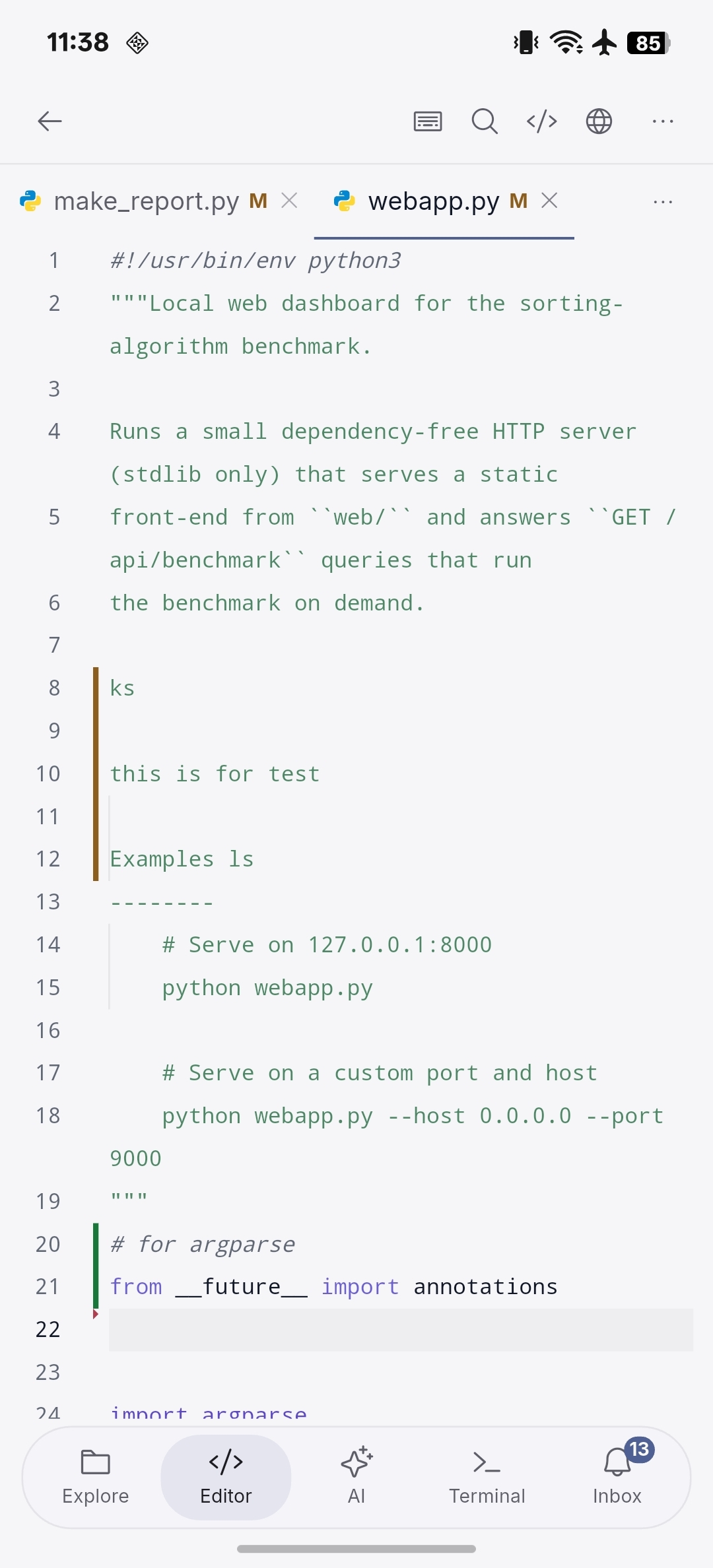
テキストを選択して編集する
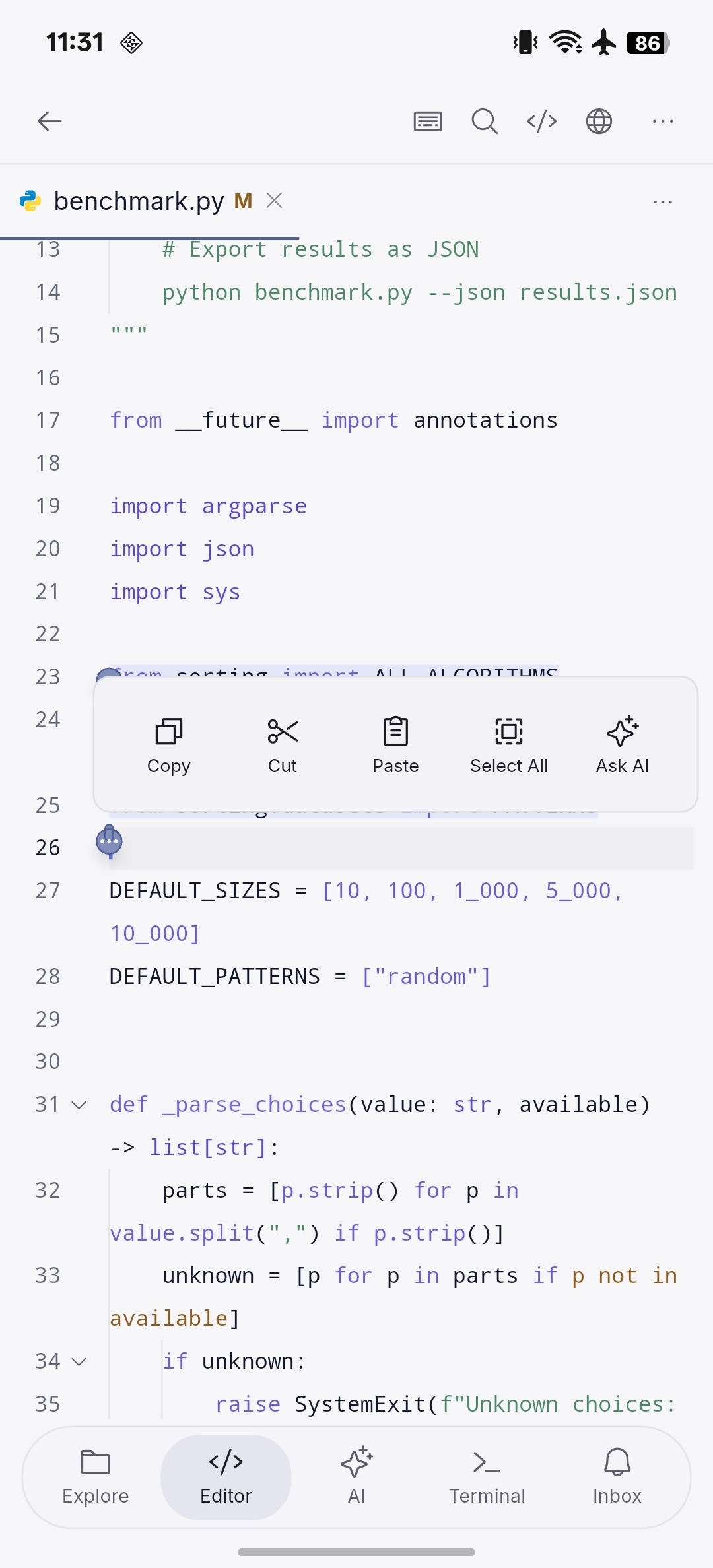
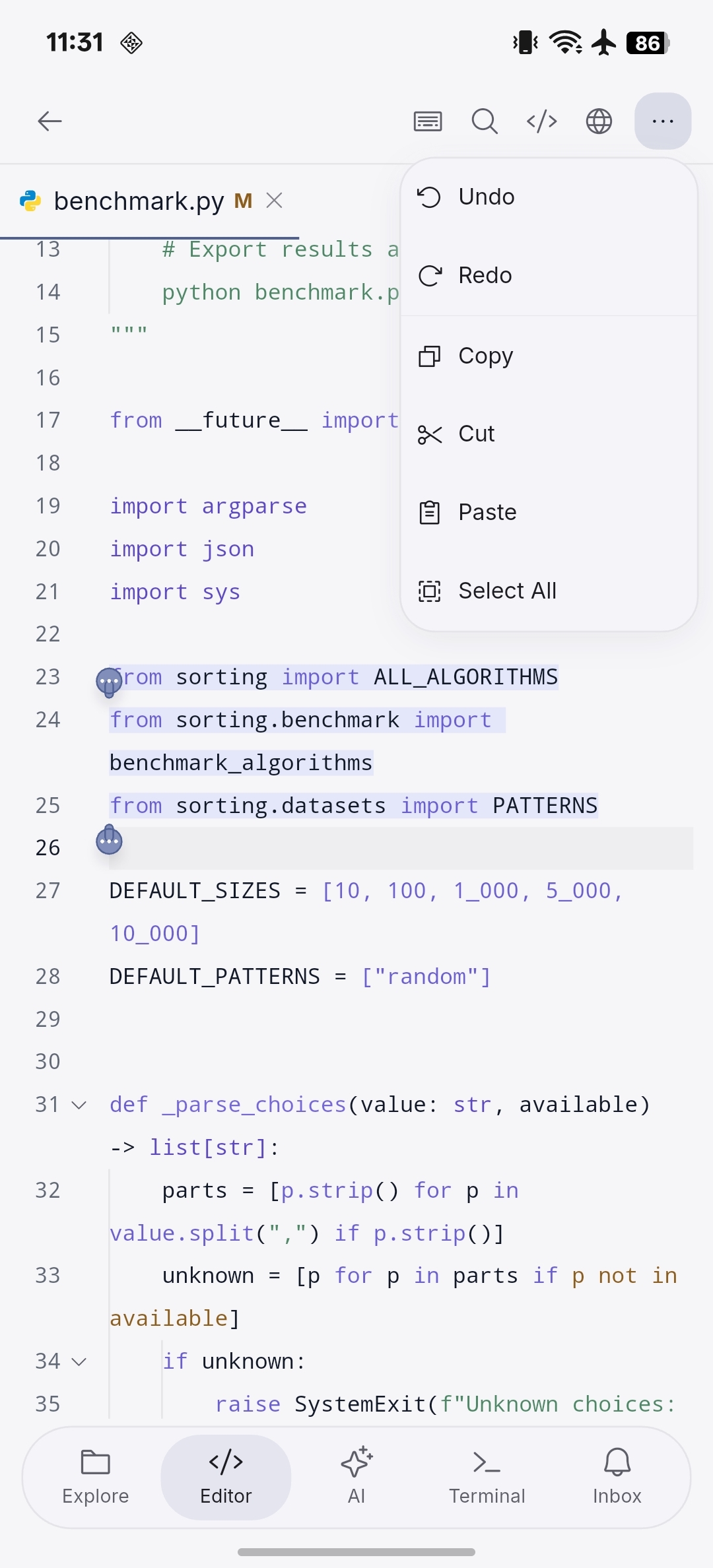
範囲を選択してコピー、切り取り、置換を行います。選択メニューには Ask AI もあります。その他のメニューには元に戻す、やり直し、クリップボード操作があります。スマートフォン、タブレット、デスクトップで同じエディター実装を使い、キーボードと IME 入力に対応します。
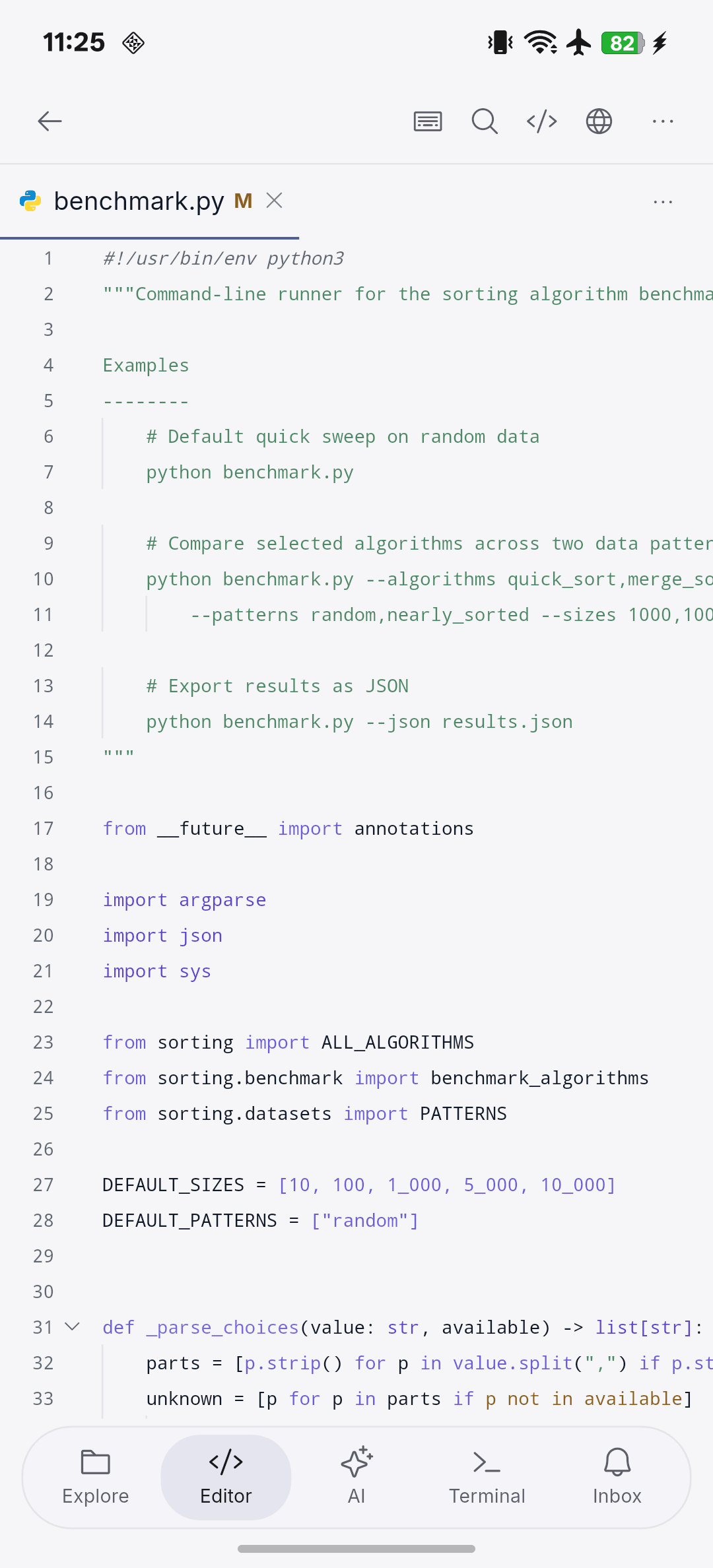
編集するコードを探す
対象ファイルを開き、行番号と構文の色分けを手がかりに編集箇所を探します。スマートフォン、タブレット、デスクトップでキーボードと IME を利用できます。
選択範囲のメニューを使う
テキストを選択すると、コピー、切り取り、貼り付けを利用できます。選択範囲について AI に相談する場合は Ask AI を使います。
変更を取り消す・やり直す
その他のメニューから、変更の取り消しややり直しを行えます。このメニューにはクリップボード操作もあります。
シンボルと履歴をたどる
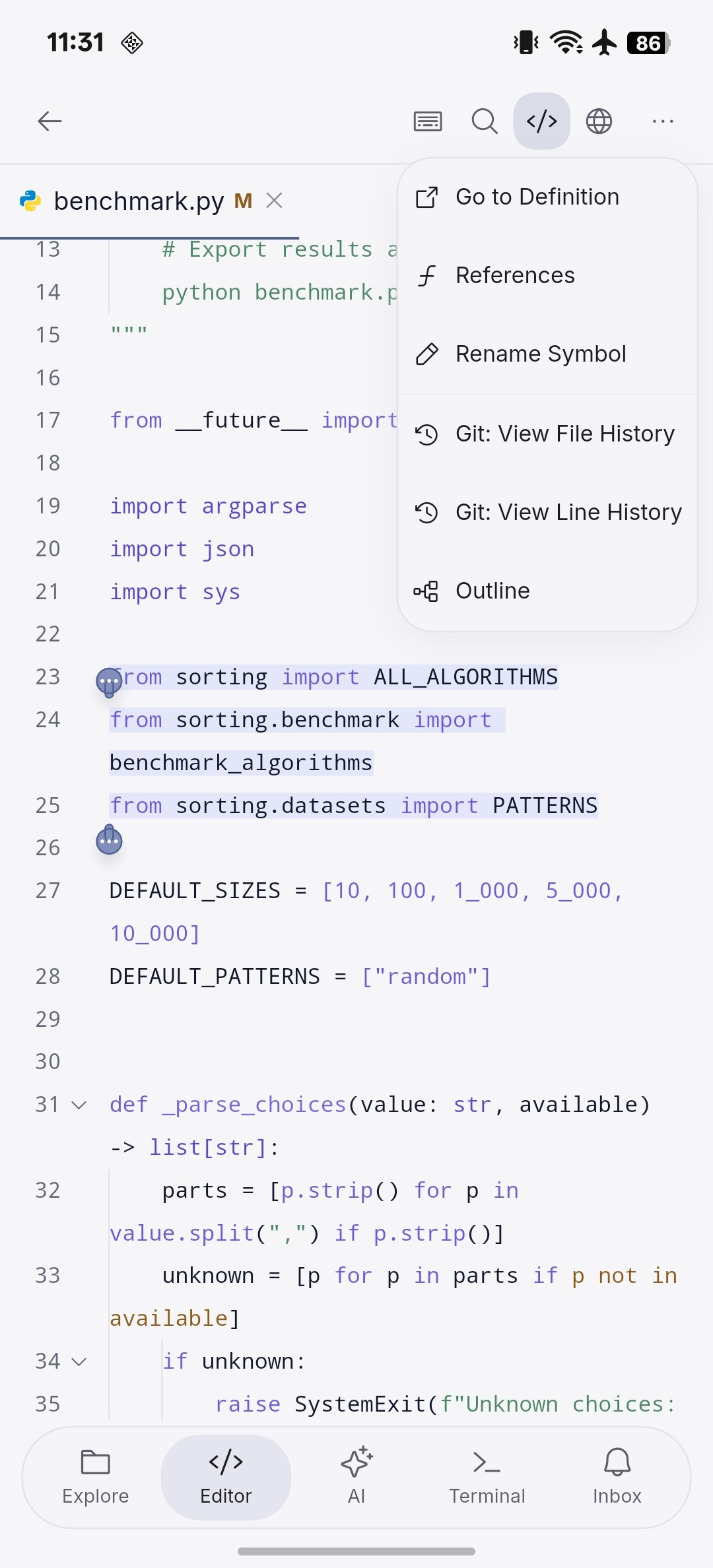
シンボルメニューには Go To Definition、References、Rename Symbol、Outline、Git 履歴の操作があります。コードのナビゲーションには設定済みの言語サーバーが必要で、履歴操作には Git リポジトリが必要です。
Markdown と HTML をプレビューする
Markdown のソースを編集し、プレビューで見出し、コードブロック、表を確認できます。HTML プレビューは未保存の変更を含む現在の編集内容のスナップショットを表示し、参照するリソースをワークスペースから読み込みます。静的 HTML の表示に SSH ホスト上の Web サーバーは不要ですが、サーバー側の処理にはプロジェクトの実行環境が必要です。
Markdown のソースを編集する
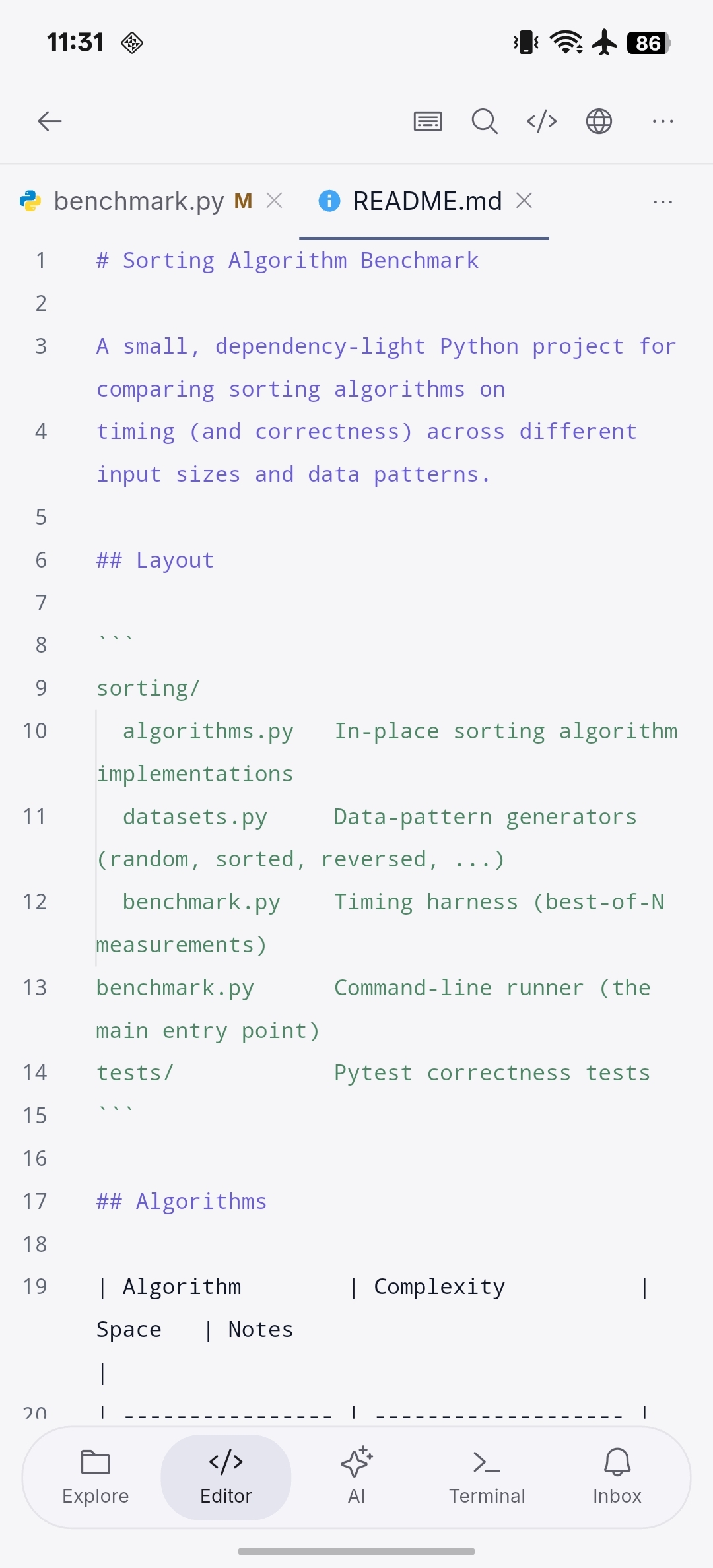
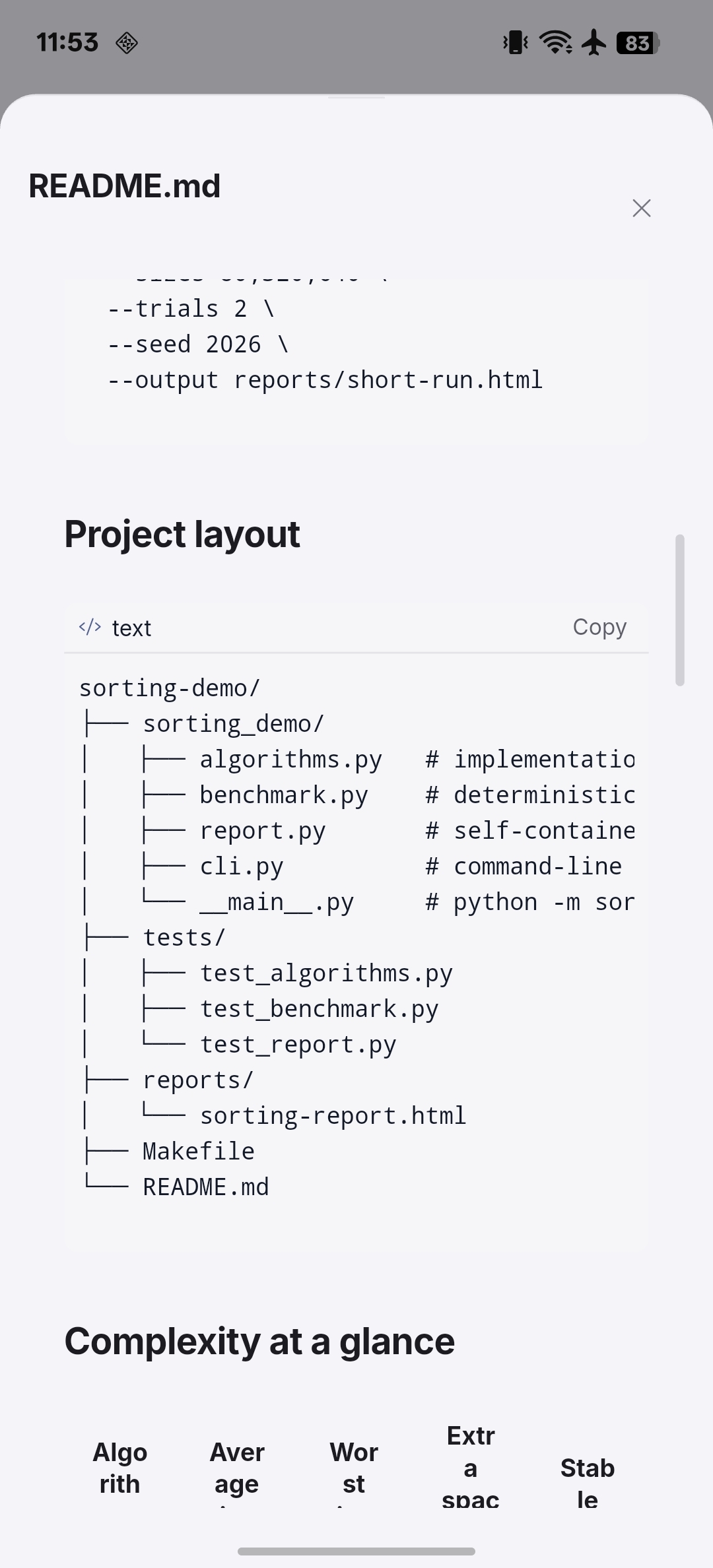
ソース画面で Markdown を編集し、プレビューで結果を確認します。図は README.md の編集中の状態です。
Markdown の表示を確認する
プレビューで見出し、コードブロック、ディレクトリツリー、表の表示を確認します。修正が必要な場合はソースに戻ります。
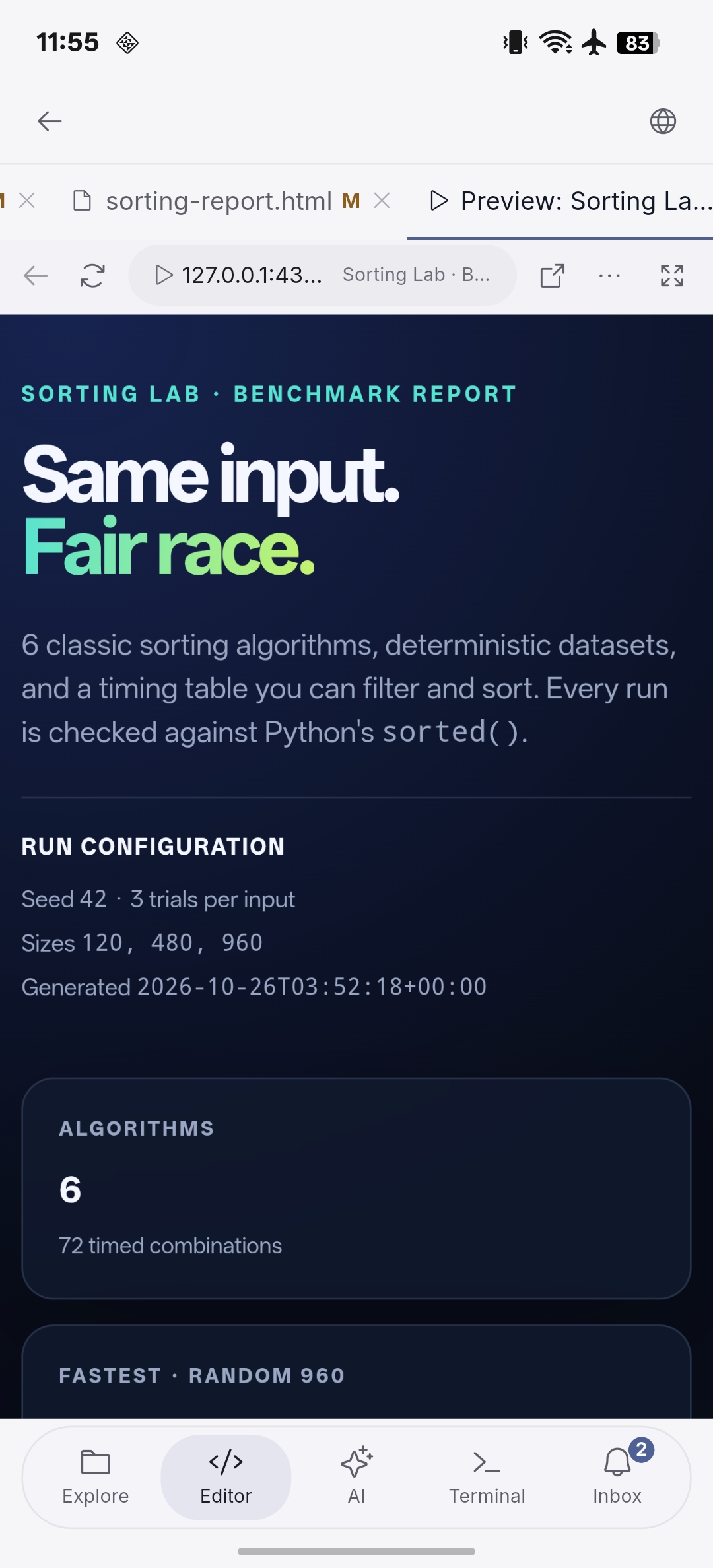
HTML プレビューを確認する
HTML プレビューは未保存の変更を含む現在の編集内容のスナップショットです。図はレポートの例です。サーバー側の処理にはプロジェクトの実行環境が必要です。