
自定义插件
自定义插件将工作区数据、表单和操作组合成可复用的面板。可以集中展示 Git、LSP、Tasks、终端和 Agent 的信息,也可以为常用原生面板提供快捷入口。
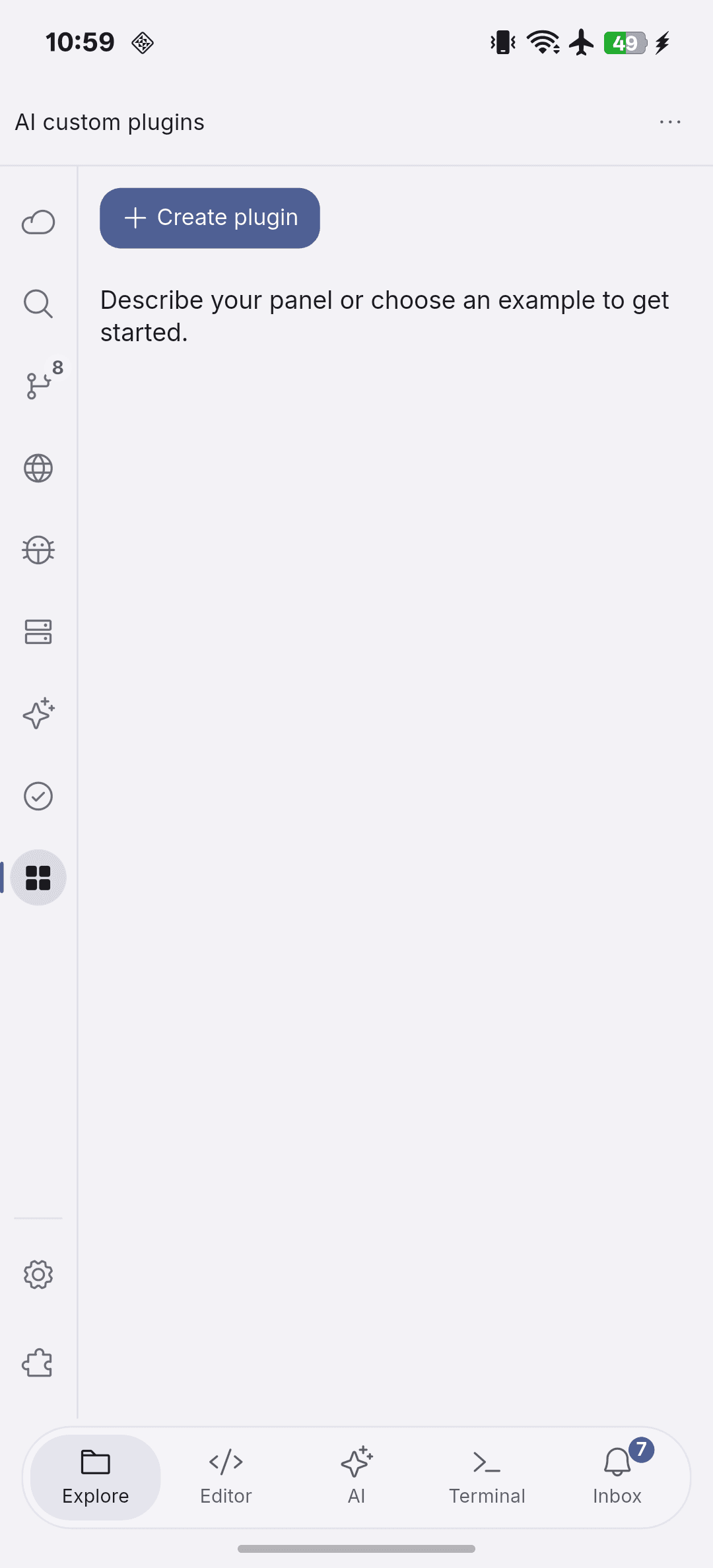
选择数据与操作
| 需求 | 插件能力 |
|---|---|
| 查看当前项目 | 展示工作区、Git、LSP、Tasks、终端或 Agent 数据。 |
| 打开工具 | 提供原生 Git、Tasks、终端、AI 和编辑器面板的快捷入口。 |
| 收集输入 | 添加表单字段,将字段值用于受支持的操作。 |
| 执行工作流 | 组合读取与操作步骤,在步骤间传递结果,设置条件或重试。 |
| 运行脚本 | 在选定的 SSH 或 Local Linux 目标环境执行 Python、JavaScript 或 Shell。 |
数据以当前工作区为准,切换工作区后,插件使用的上下文也会更新。文件快捷入口需要稳定的原生文件路径,因此不适用于文档提供器工作区。
预览、权限与执行
预览用于检查面板,不会执行修改文件、发送请求或运行命令等操作。安装或更新前,请检查插件申请的权限。写入文件、网络请求、终端命令、任务运行和打开文件等操作在调用时需要确认。
脚本使用目标环境中已安装的解释器,并以该账户的权限执行。使用前,请在目标环境准备相应的 Python、Node.js 或 Shell。插件不会安装语言服务或调试适配器;相关配置见 LSP 和调试。
编辑与管理插件
在插件对话中继续提出修改要求即可调整已有面板。保存前先预览修改结果,更新时检查权限变化。插件定义与表单配置分别保存;可以启用、禁用插件,或恢复最近的版本。
内置面板的显示开关和编辑器字体设置见设置。
后台任务与定时运行
Android 客户端支持在 SSH 或 Local Linux 目标环境运行后台工作流和定时任务。目标环境需要 Python 3.9 或更高版本及 SQLite。iOS 支持前台插件操作,不提供后台工作流与定时任务。
在插件对话中描述工作流与运行计划,部署前检查执行步骤、输入和定时设置。通过 Background jobs & schedules 查看输出,以及刷新、暂停、恢复或取消任务。只要目标环境持续运行,后台任务就可以在应用断开连接后继续执行;目标环境重启后,可能需要重新连接以恢复任务。
面板跳转、LSP 操作和原生已配置任务仍需在前台执行。后台运行不保留表单中的密钥字段,无人值守任务应使用目标环境中的凭据。