
カスタムプラグイン
カスタムプラグインは、ワークスペースのデータ、フォーム、操作を再利用できるパネルにまとめます。Git、LSP、Tasks、Terminal、Agent の情報を集約したり、よく使う標準パネルへの入口を作ったりできます。
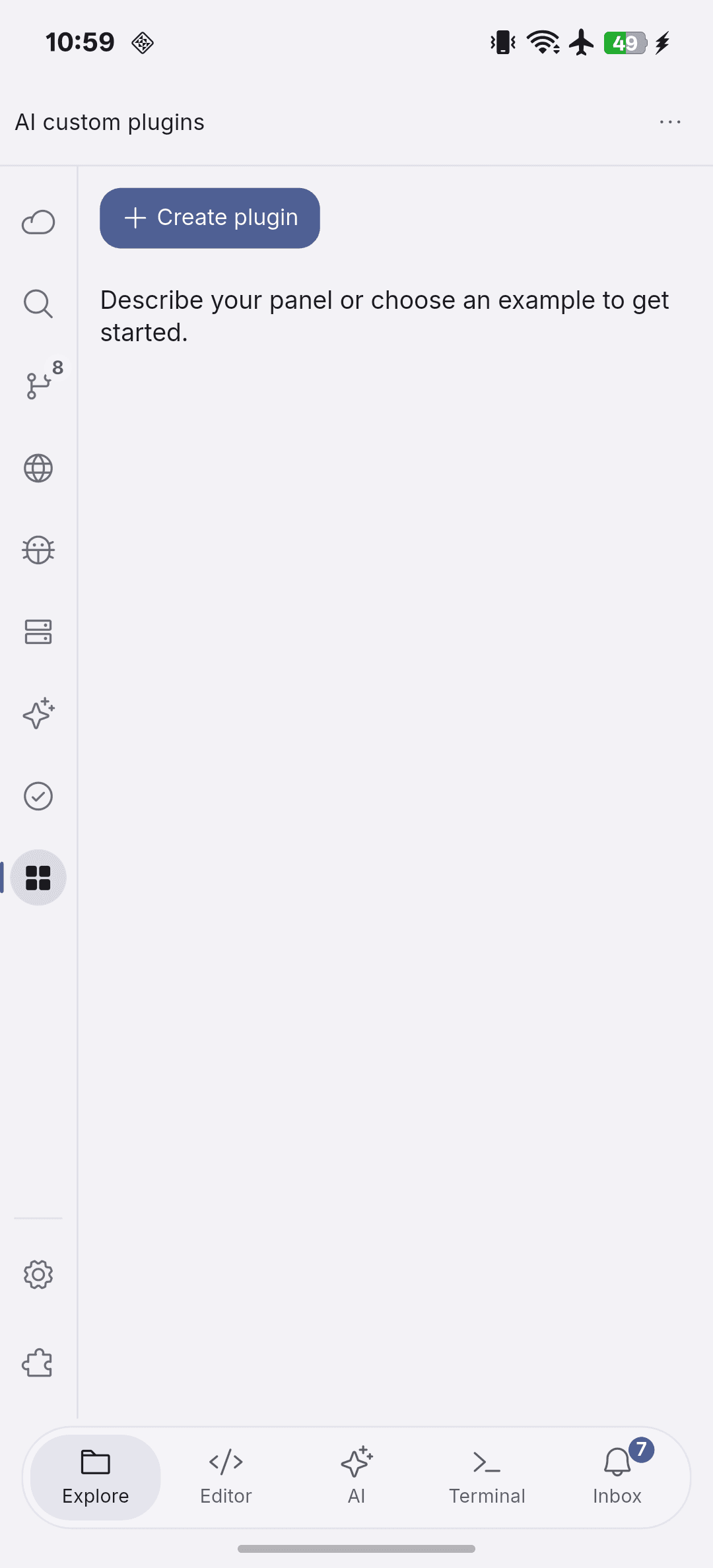
データと操作を選ぶ
| 目的 | プラグインの機能 |
|---|---|
| プロジェクトを調べる | ワークスペース、Git、LSP、Tasks、ターミナル、Agent のデータを表示します。 |
| ツールを開く | 標準の Git、Tasks、Terminal、AI、エディターパネルへの入口を用意します。 |
| 入力を受け取る | フォームのフィールドを追加し、対応する操作で値を利用します。 |
| ワークフローを実行する | 読み取りと操作を組み合わせ、手順間で結果を渡し、条件や再試行を設定します。 |
| スクリプトを実行する | 選択した SSH または Local Linux 環境で Python、JavaScript、Shell を実行します。 |
データは現在のワークスペースに従います。切り替えるとプラグインのコンテキストも変わります。ファイルへのショートカットには安定したネイティブパスが必要なため、ドキュメントプロバイダーのワークスペースでは使えません。
プレビュー・権限・実行
プレビューでは、ファイル変更、リクエスト送信、コマンド実行をせずにパネルを確認できます。インストールや更新前に要求される権限を確認してください。ファイル書き込み、ネットワークリクエスト、ターミナルコマンド、タスク実行、ファイルを開く操作には、呼び出し時の確認が必要です。
スクリプトは対象環境にインストール済みのインタープリターを使い、そのアカウントの権限で実行されます。必要な Python、Node.js、シェルを先に用意してください。プラグインは言語サーバーやデバッグアダプターをインストールしません。LSP とデバッグで設定してください。
プラグインを編集・管理する
プラグインの会話を続けて既存のパネルを変更します。保存前に変更をプレビューし、更新時に権限の変更を確認してください。プラグイン定義とフォーム設定は別々に保存されます。有効化、無効化、最近のバージョンへの復元ができます。
標準パネルの表示とエディターの文字設定は設定を参照してください。
バックグラウンドジョブとスケジュール
Android クライアントは SSH または Local Linux 環境でバックグラウンドワークフローと定期実行を利用できます。対象環境には Python 3.9 以降と SQLite が必要です。iOS はフォアグラウンドでのプラグイン操作に対応しますが、バックグラウンドワークフローと定期実行は提供しません。
プラグインの会話でワークフローと実行予定を説明し、配置前に計画、入力、スケジュールを確認します。Background jobs & schedules で出力の確認、更新、一時停止、再開、キャンセルができます。対象環境が動作していれば、アプリの接続が切れてもジョブは続行できます。対象環境の再起動後は、復旧のために再接続が必要な場合があります。
パネルへの移動、LSP 操作、標準の設定済みタスクはフォアグラウンドで実行します。バックグラウンド実行用にフォームの秘密情報は保存されないため、無人実行には対象環境側の認証情報を使用してください。