코드 편집기
파일 열기 및 탭 전환
Explorer 또는 Search에서 파일을 열면 각각 탭으로 표시됩니다. 로컬 및 원격 파일을 지원하며, 분할 창으로 두 파일을 나란히 편집할 수 있습니다. 디스크의 파일을 읽는 외부 도구를 실행하기 전에 변경 사항을 저장하세요.
텍스트 선택 및 편집
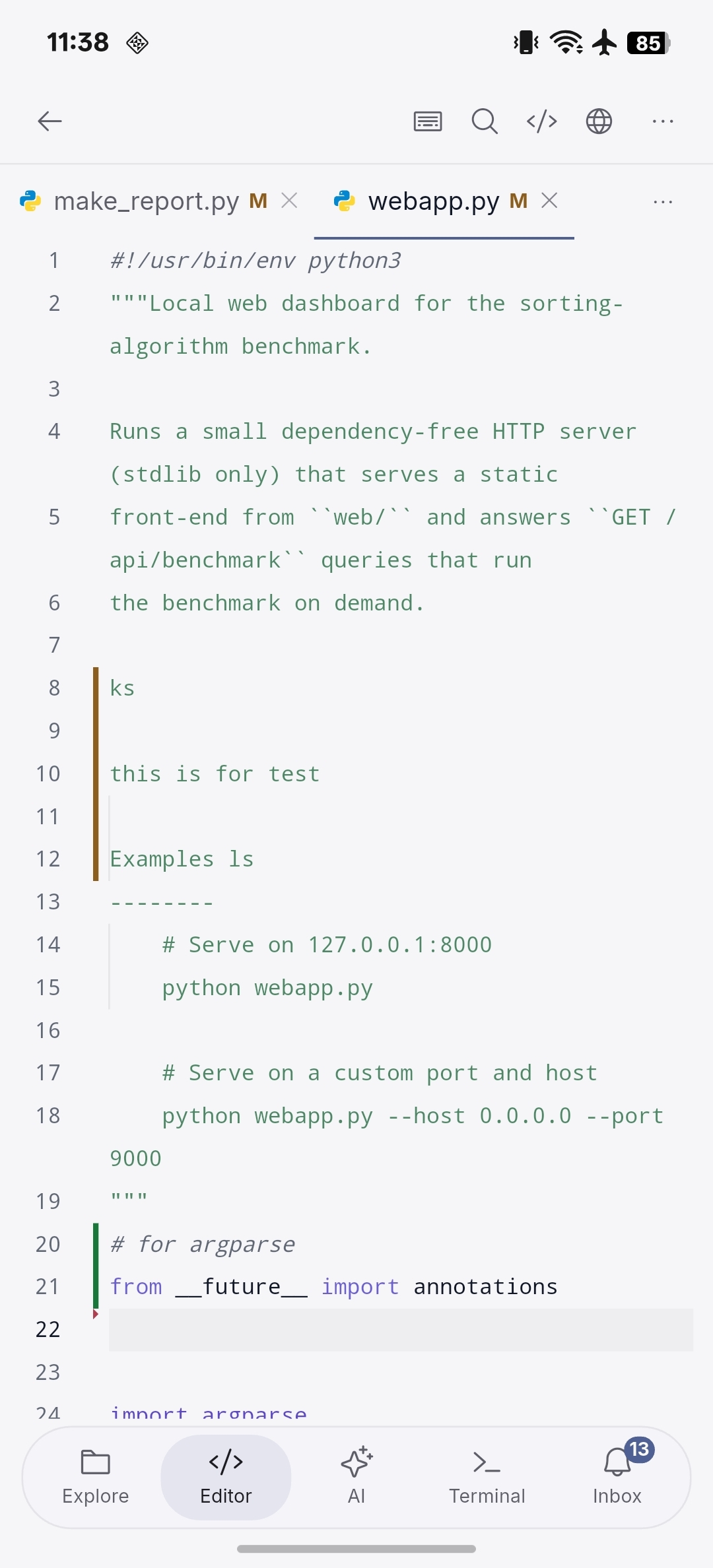
텍스트 범위를 선택해 복사, 잘라내기 또는 바꾸기를 할 수 있습니다. 선택 메뉴에는 Ask AI도 있습니다. 더보기 메뉴에는 실행 취소, 다시 실행 및 클립보드 작업이 있습니다. 휴대폰, 태블릿, 데스크톱에서 동일한 편집기 구현을 사용하며 키보드 및 IME 입력을 지원합니다.
편집할 코드 찾기
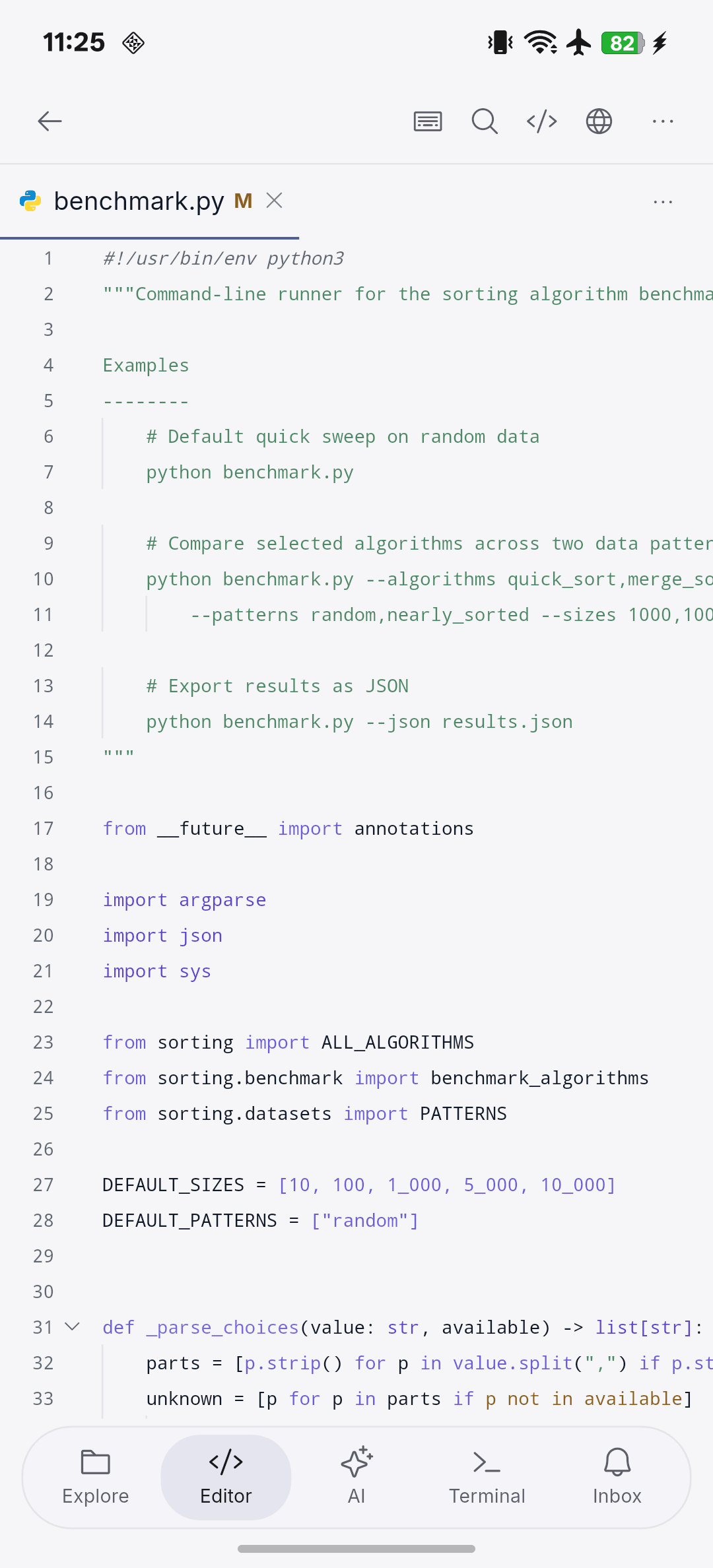
대상 파일을 열고 줄 번호와 구문 강조를 이용해 수정할 위치를 찾습니다. 휴대폰, 태블릿, 데스크톱에서 키보드와 입력기를 사용할 수 있습니다.
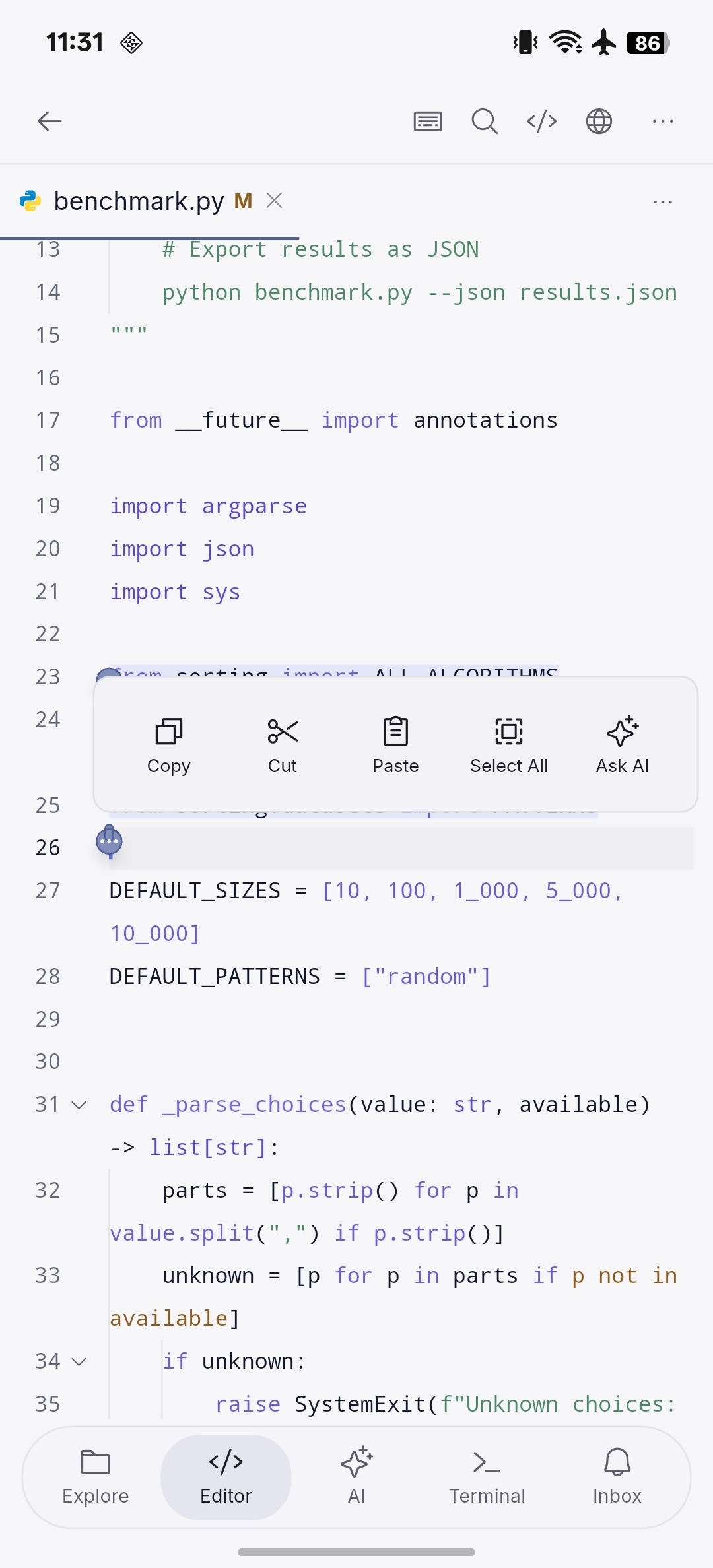
선택 영역 메뉴 사용
텍스트를 선택하면 메뉴에서 복사, 잘라내기, 붙여넣기를 사용할 수 있습니다. 선택 영역에 대해 AI의 도움이 필요하면 Ask AI를 사용합니다.
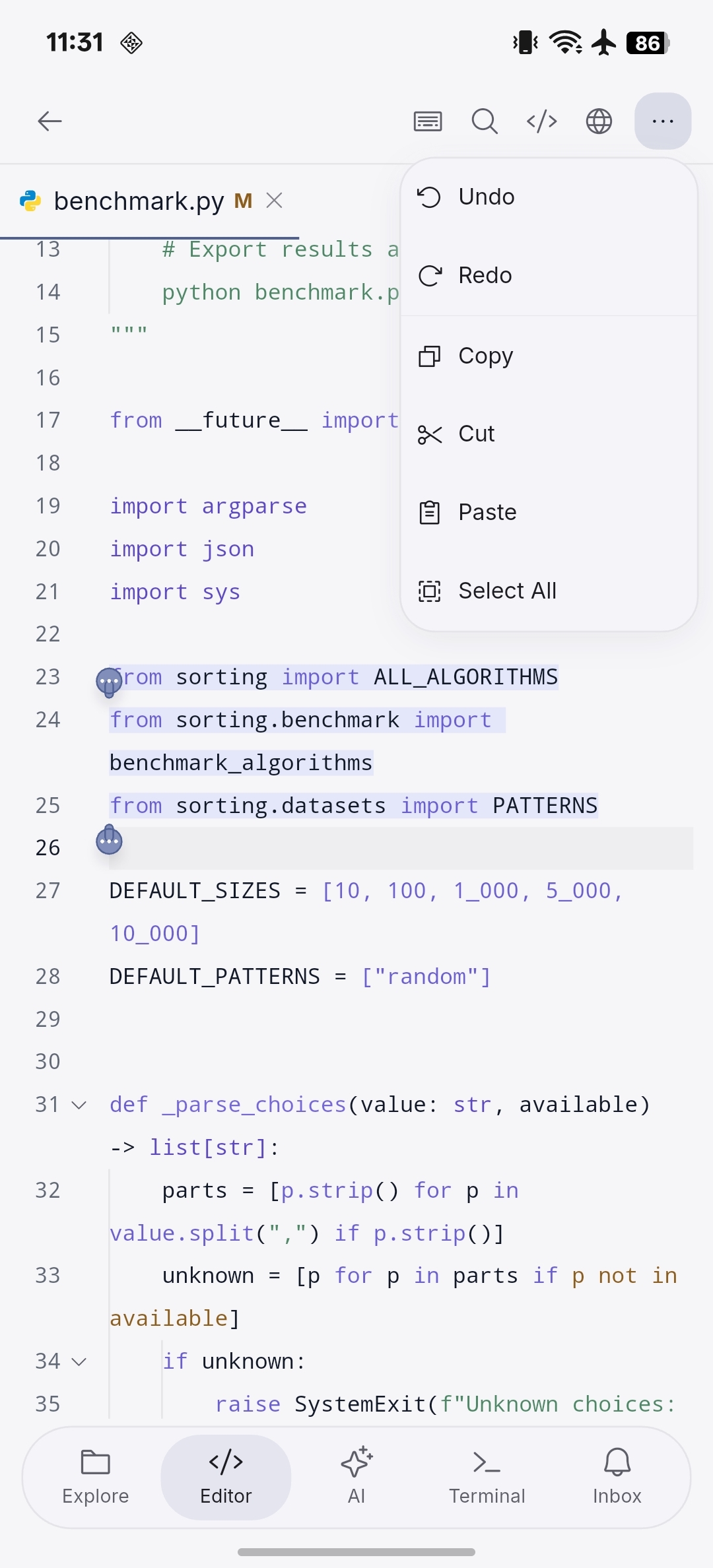
실행 취소와 다시 실행
더 보기 메뉴에서 변경을 취소하거나 다시 적용할 수 있습니다. 이 메뉴에는 클립보드 명령도 있습니다.
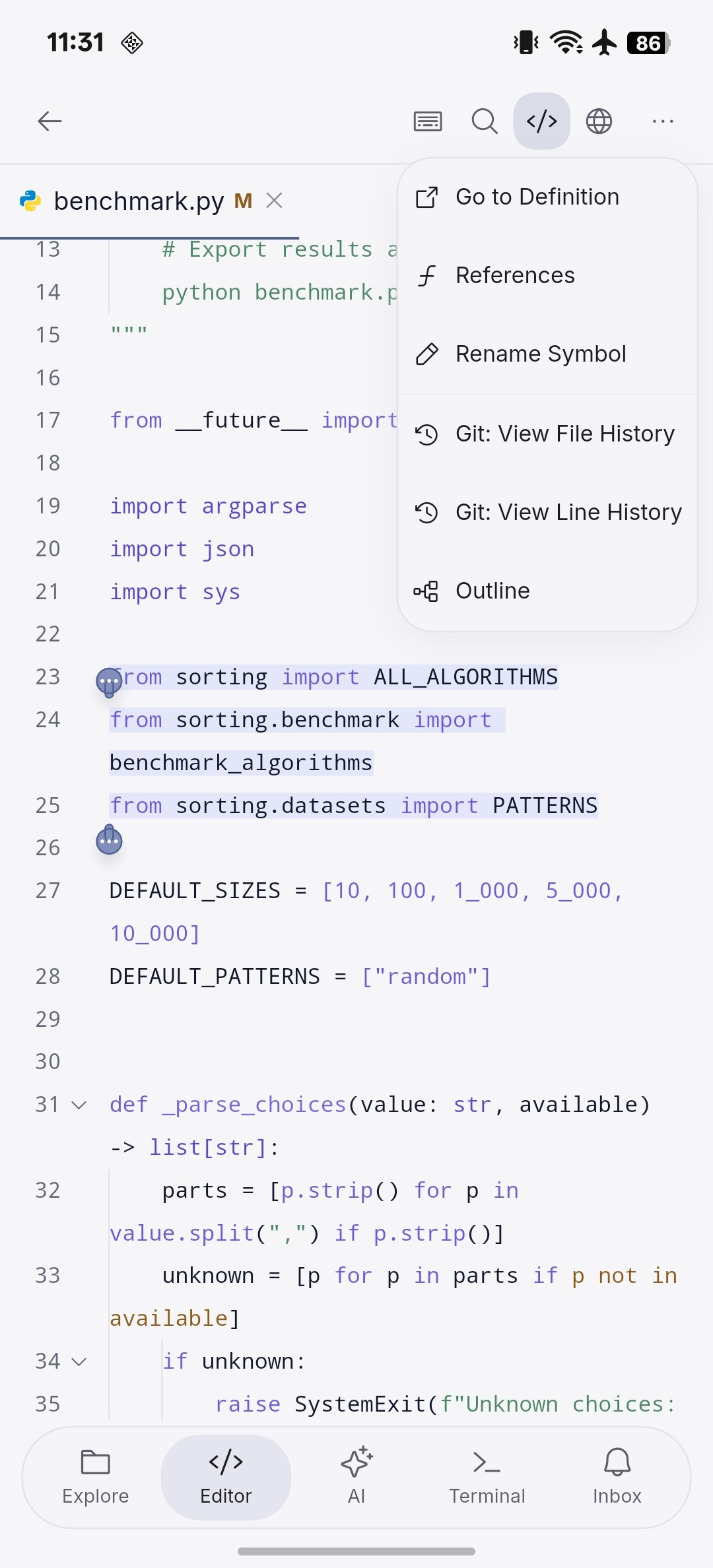
심볼 및 기록 탐색
심볼 메뉴에는 Go To Definition, References, Rename Symbol, Outline 및 Git 기록 작업이 있습니다. 코드 탐색에는 설정된 언어 서버가 필요하며 기록 작업에는 Git 저장소가 필요합니다.
Markdown 및 HTML 미리보기
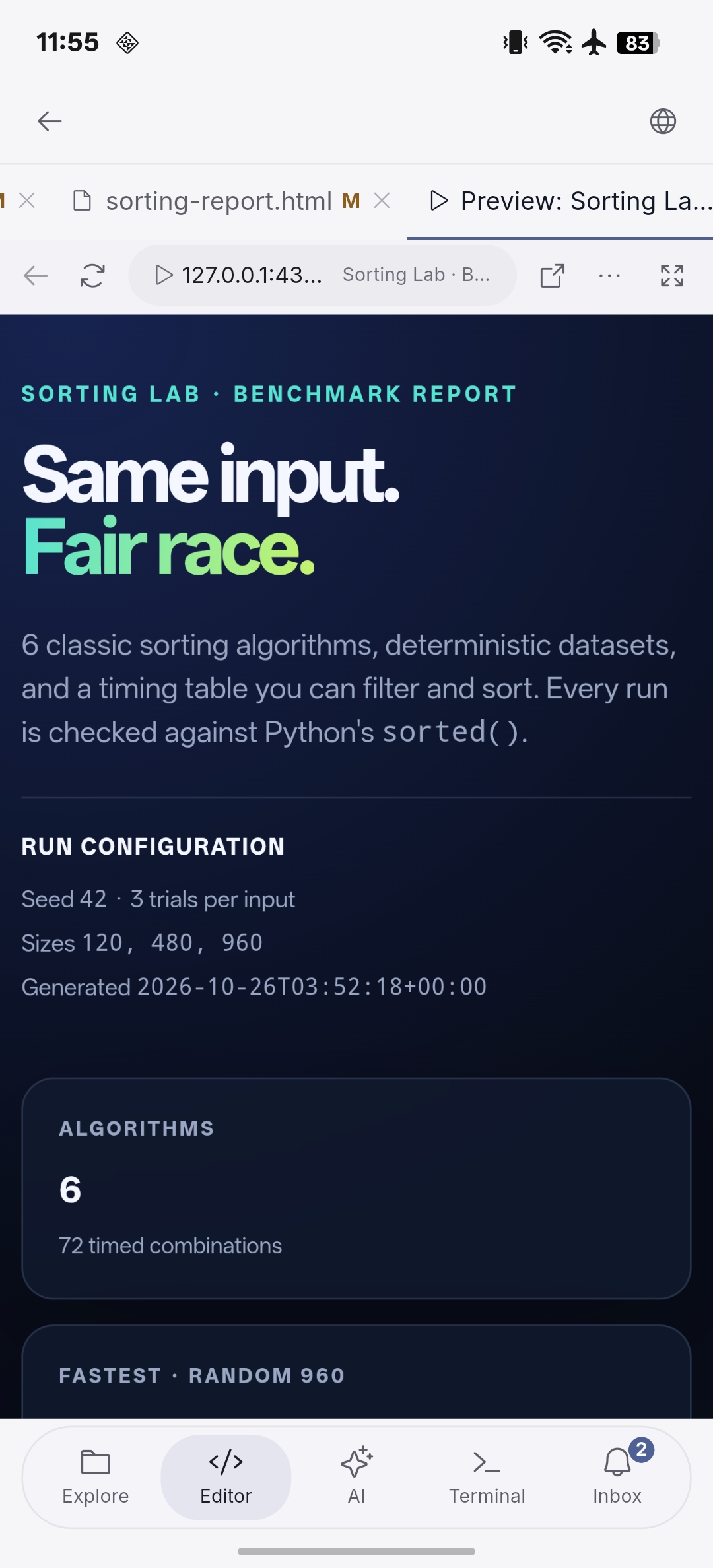
Markdown 소스를 편집한 뒤 미리보기에서 렌더링된 제목, 코드 블록 및 표를 확인합니다. HTML 미리보기는 저장하지 않은 변경 사항을 포함한 현재 편집 내용의 스냅샷을 표시하고 참조 리소스를 작업 공간에서 읽습니다. 정적 HTML 미리보기에는 SSH 호스트의 웹 서버가 필요하지 않습니다. 서버 측 동작에는 프로젝트의 실행 환경이 필요합니다.
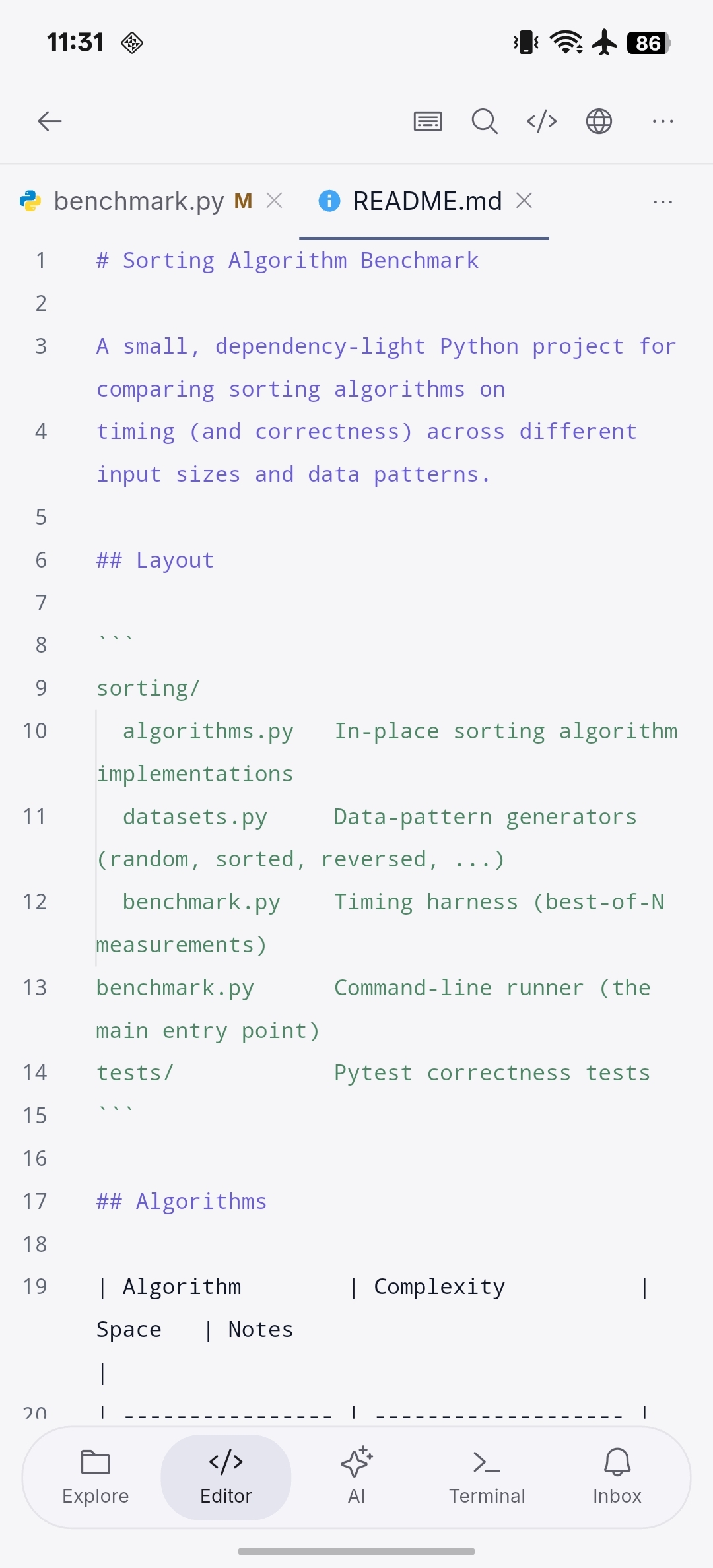
Markdown 원본 편집
원본 보기에서 Markdown을 수정한 다음 미리보기를 열어 결과를 확인합니다. 예시는 README.md를 편집하는 화면입니다.
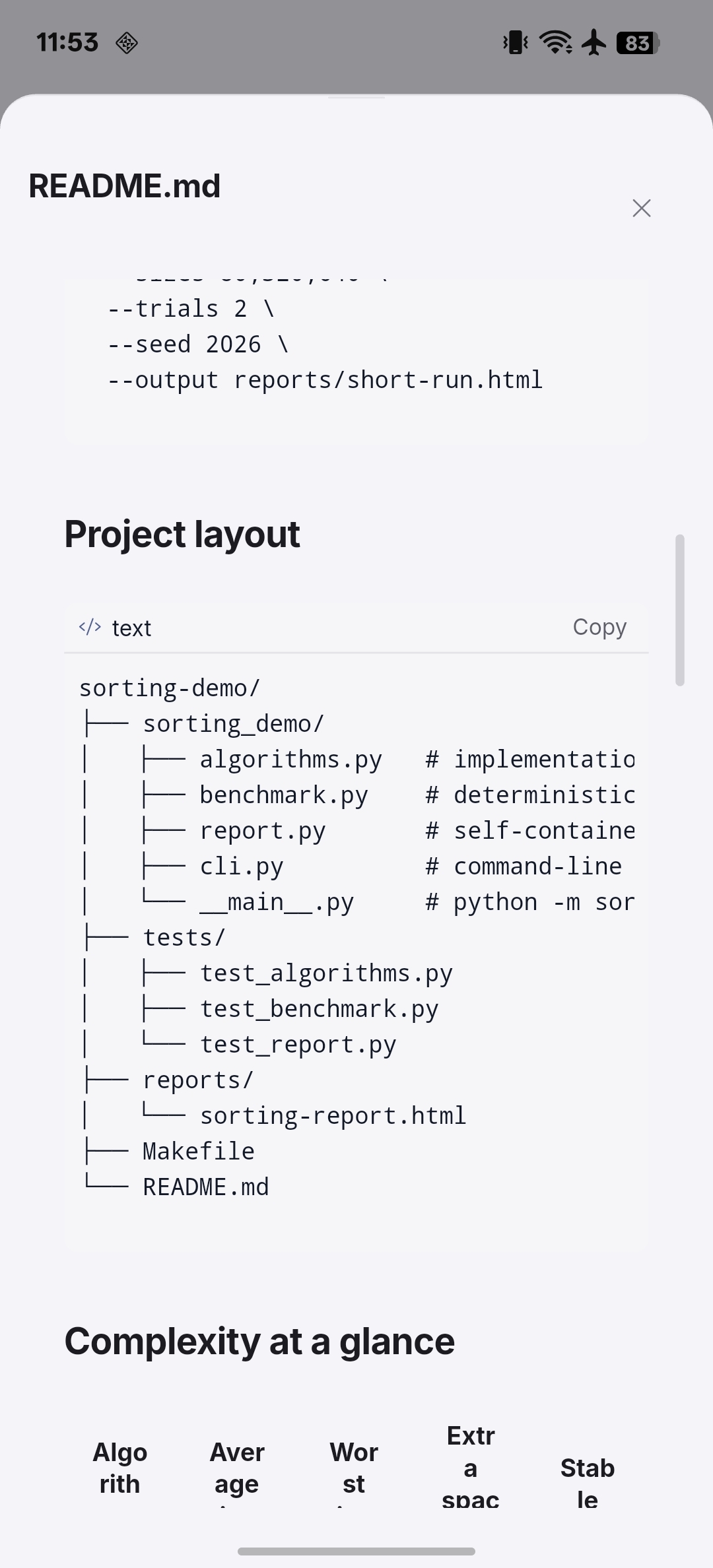
Markdown 렌더링 확인
미리보기에서 제목, 코드 블록, 디렉터리 트리, 표를 확인합니다. 수정이 필요하면 원본 보기로 돌아갑니다.
HTML 미리보기 확인
HTML 미리보기는 저장하지 않은 변경을 포함한 현재 편집 내용의 스냅샷입니다. 예시는 보고서 페이지이며 서버 측 로직에는 프로젝트의 실행 환경이 필요합니다.