
스크린샷 미리보기
변경 및 미추적 파일과 별도의 스테이징 변경 및 기록 영역.

변경 및 미추적 파일과 별도의 스테이징 변경 및 기록 영역.

스크린샷 미리보기
추가와 삭제를 강조한 변경 전후의 파일 내용.

추가와 삭제를 강조한 변경 전후의 파일 내용.

스크린샷 미리보기
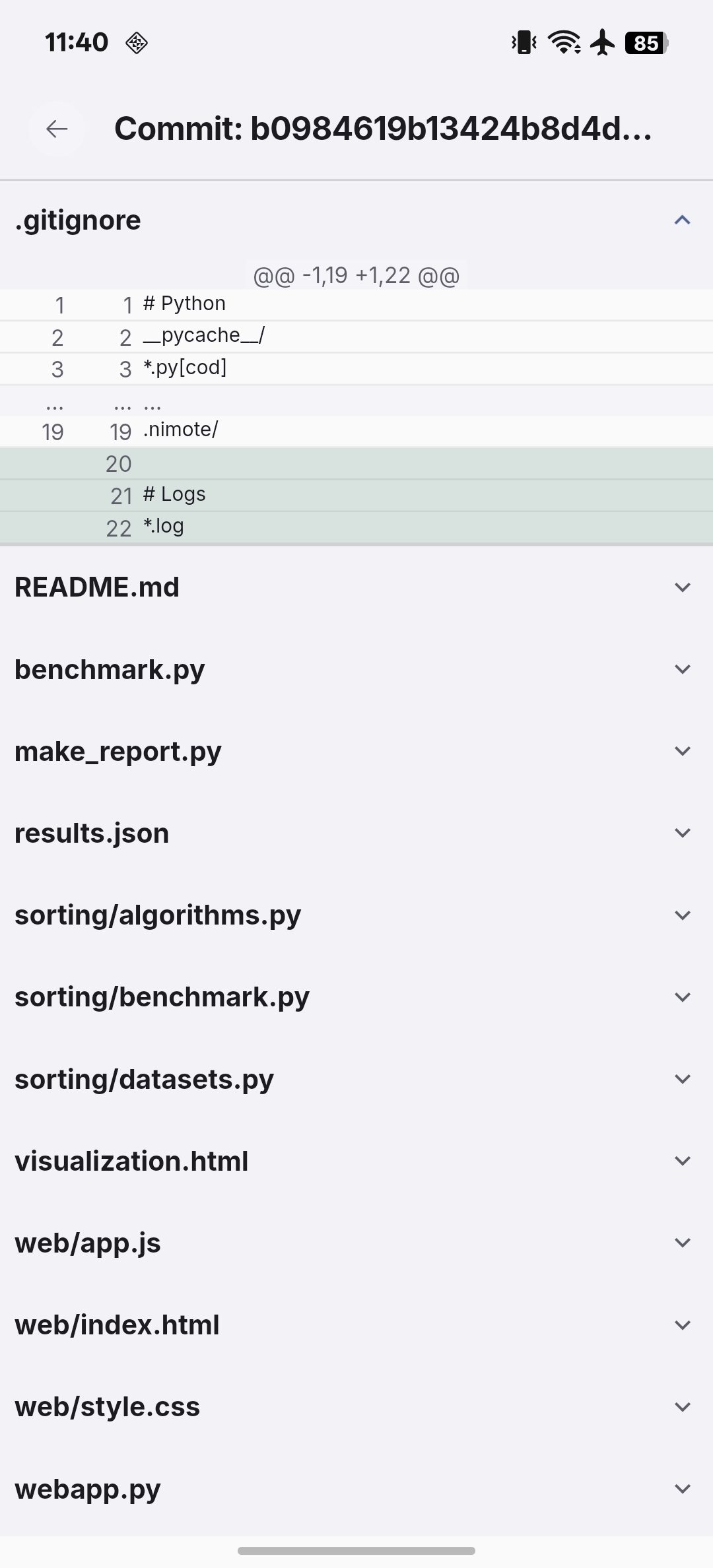
파일별 패치가 포함된 커밋 상세 화면.

파일별 패치가 포함된 커밋 상세 화면.

스크린샷 미리보기
검색과 Create New Branch가 있는 Checkout Branch 대화 상자.

검색과 Create New Branch가 있는 Checkout Branch 대화 상자.

스크린샷 미리보기
선택한 변경 사항의 AI 요약을 표시하는 Explanation 탭.

선택한 변경 사항의 AI 요약을 표시하는 Explanation 탭.

Skip to content

소스 제어 ​

저장소 상태 확인 ​

Git 작업 공간에서 Source Control을 엽니다. Changes에는 수정, 삭제 및 추적되지 않는 파일이 표시되고, Staged Changes에는 커밋을 위해 스테이징한 파일이 표시됩니다. 앱 외부에서 작업한 뒤에는 새로 고침하세요.
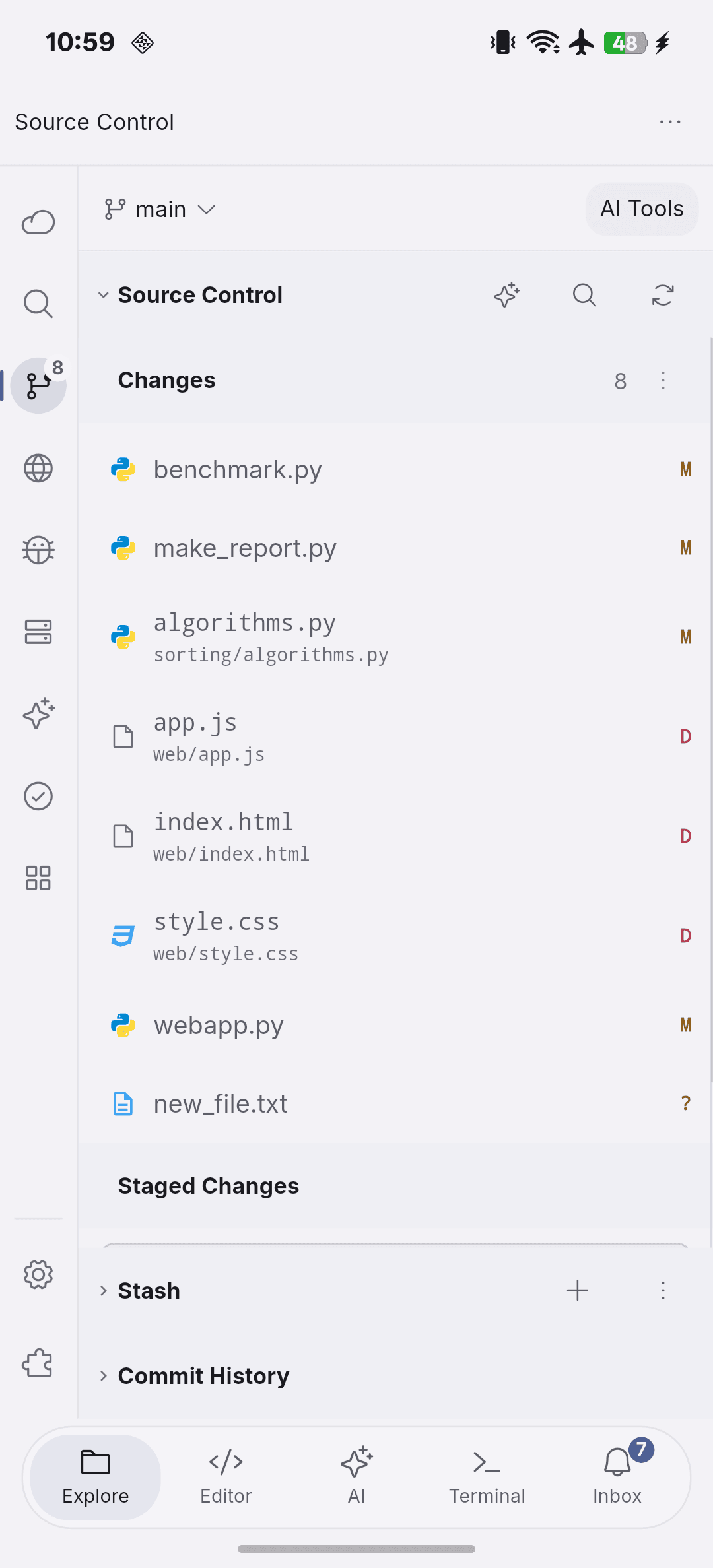
변경 및 미추적 파일과 별도의 스테이징 변경 및 기록 영역.

차이 및 커밋 검토 ​

변경된 파일을 열어 이전 내용과 새 내용을 비교합니다. Commit History에서 커밋을 열면 파일별 변경 사항을 확인할 수 있습니다. 화면의 diff에는 임시 텍스트 수정이 포함되어 있으며, 검토 화면의 예시이지 권장 코드 변경이 아닙니다.
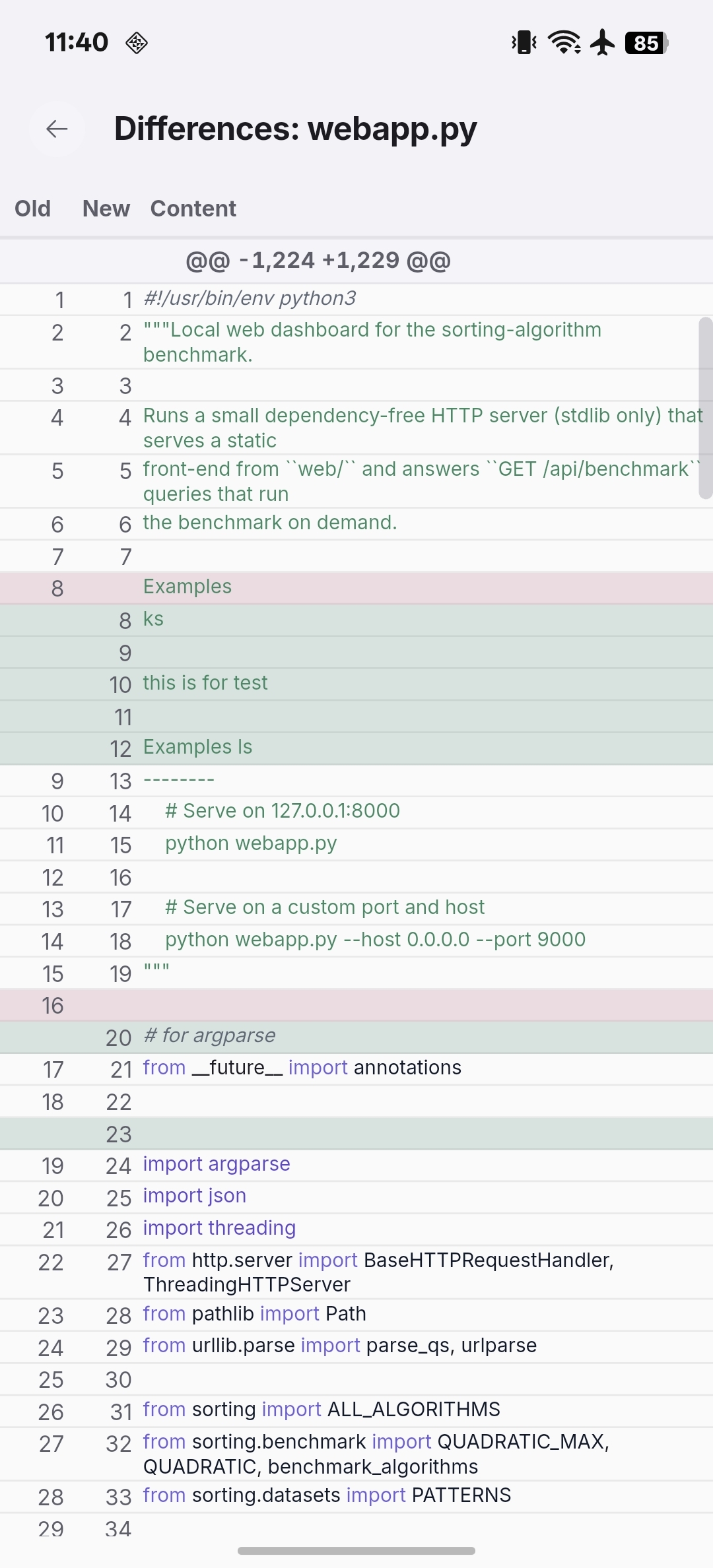
추가와 삭제를 강조한 변경 전후의 파일 내용.
파일별 패치가 포함된 커밋 상세 화면.

브랜치 전환 ​

상단의 브랜치 이름을 눌러 검색, 생성 또는 기존 브랜치 체크아웃을 수행합니다. 전환 전에 커밋하지 않은 변경을 확인하세요. Git 쓰기 작업에는 해당 Pro 권한과 저장소 권한이 필요합니다.
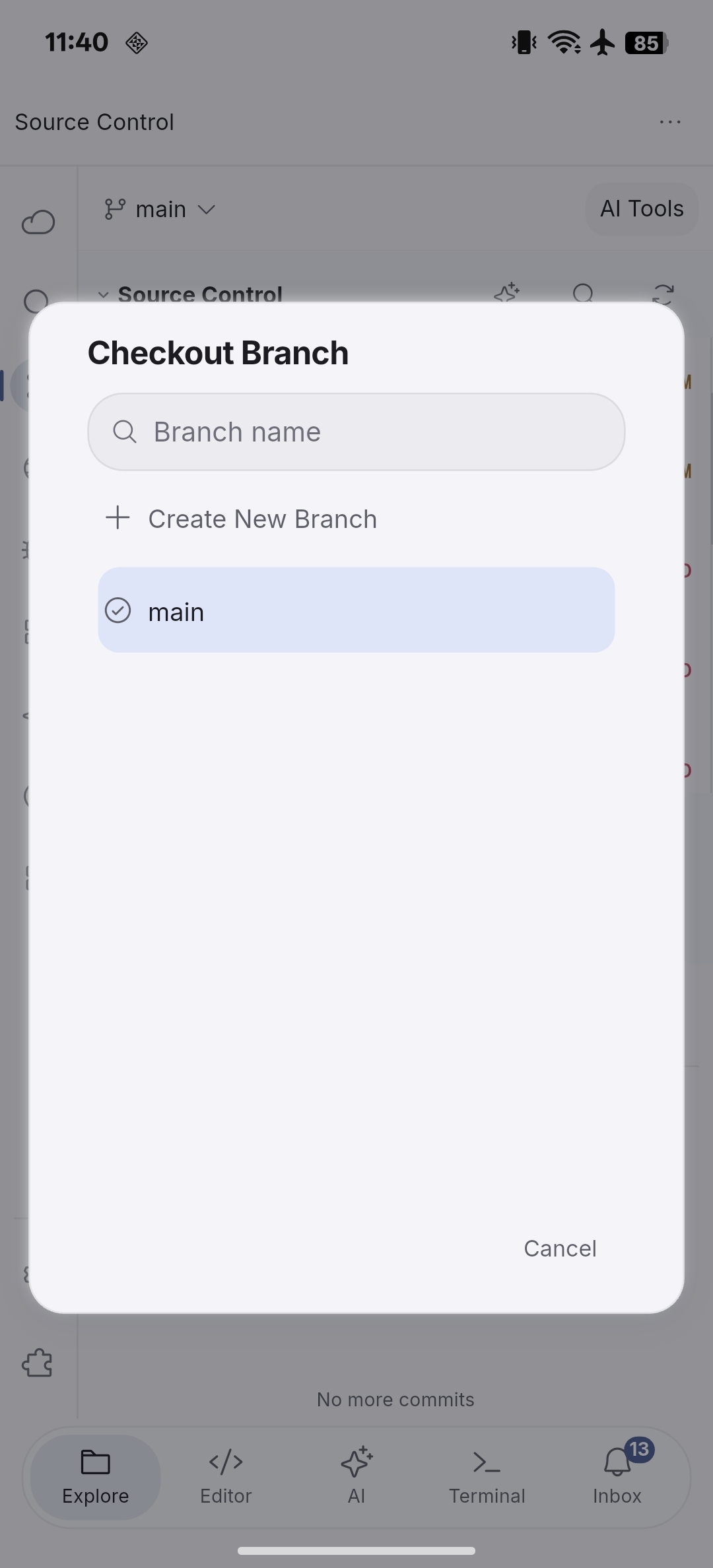
검색과 Create New Branch가 있는 Checkout Branch 대화 상자.

Git AI 도구 사용 ​

AI Tools에서 제공업체와 파일을 선택한 뒤 Commit Message, Explanation 또는 Risk Analysis를 선택합니다. 변경 설명은 Explain Changes를 사용합니다. 생성된 텍스트는 diff 검토를 돕는 자료이므로 커밋이나 리뷰에 사용하기 전에 확인하세요.
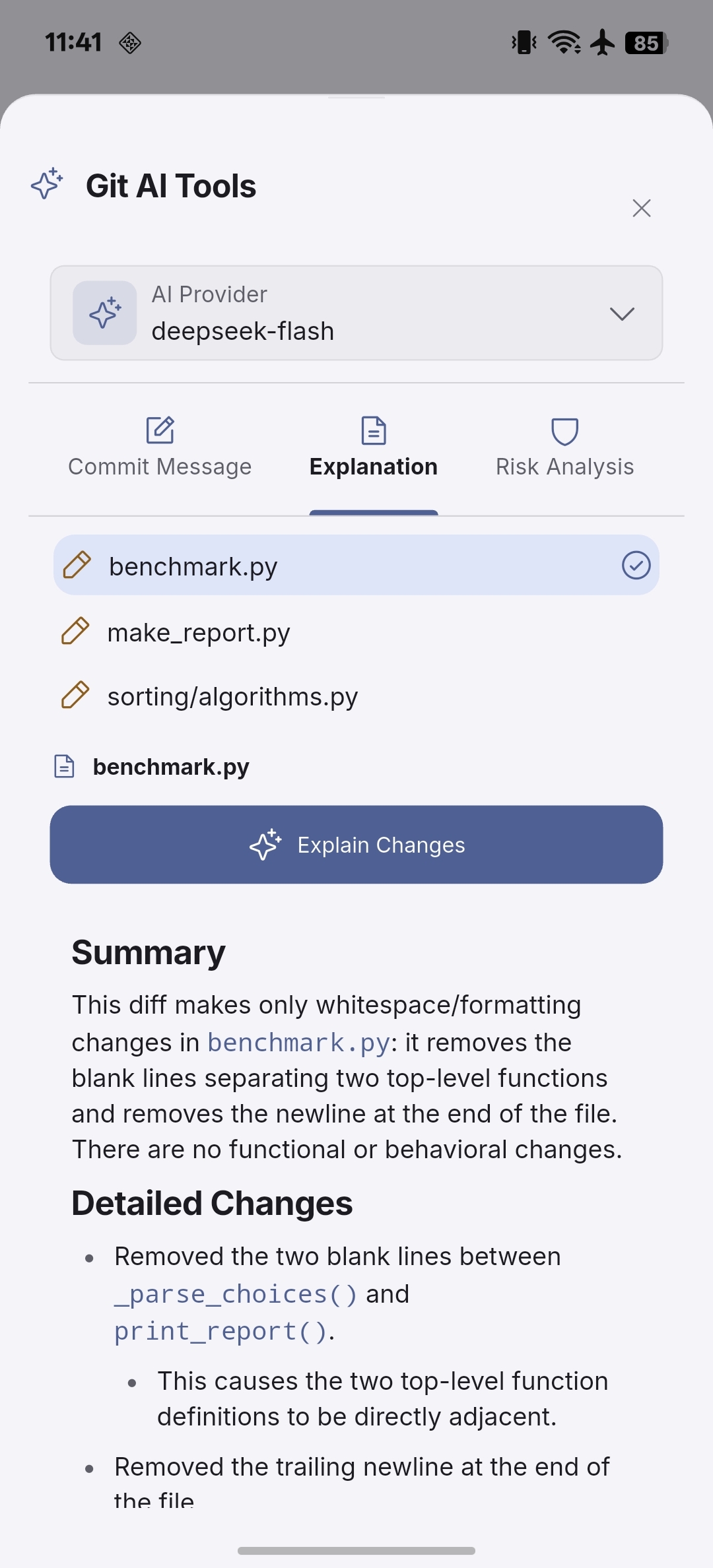
선택한 변경 사항의 AI 요약을 표시하는 Explanation 탭.