스크린샷 미리보기
밝은 테마의 시작 화면.

밝은 테마의 시작 화면.

스크린샷 미리보기
어두운 테마의 시작 화면.

어두운 테마의 시작 화면.

스크린샷 미리보기
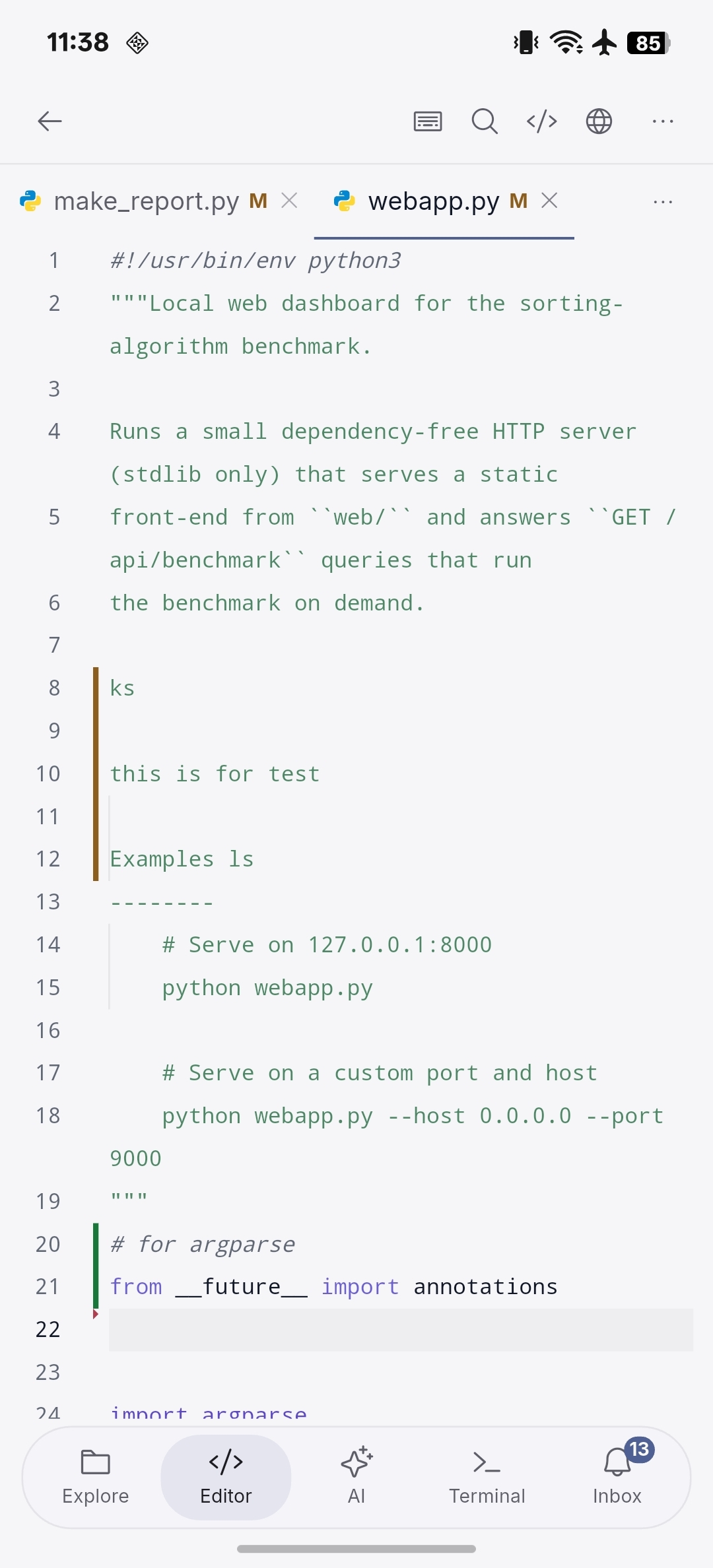
열린 파일은 탭으로 표시됩니다. 예시에서는 webapp.py가 활성화되어 있습니다.

열린 파일은 탭으로 표시됩니다. 예시에서는 webapp.py가 활성화되어 있습니다.

스크린샷 미리보기
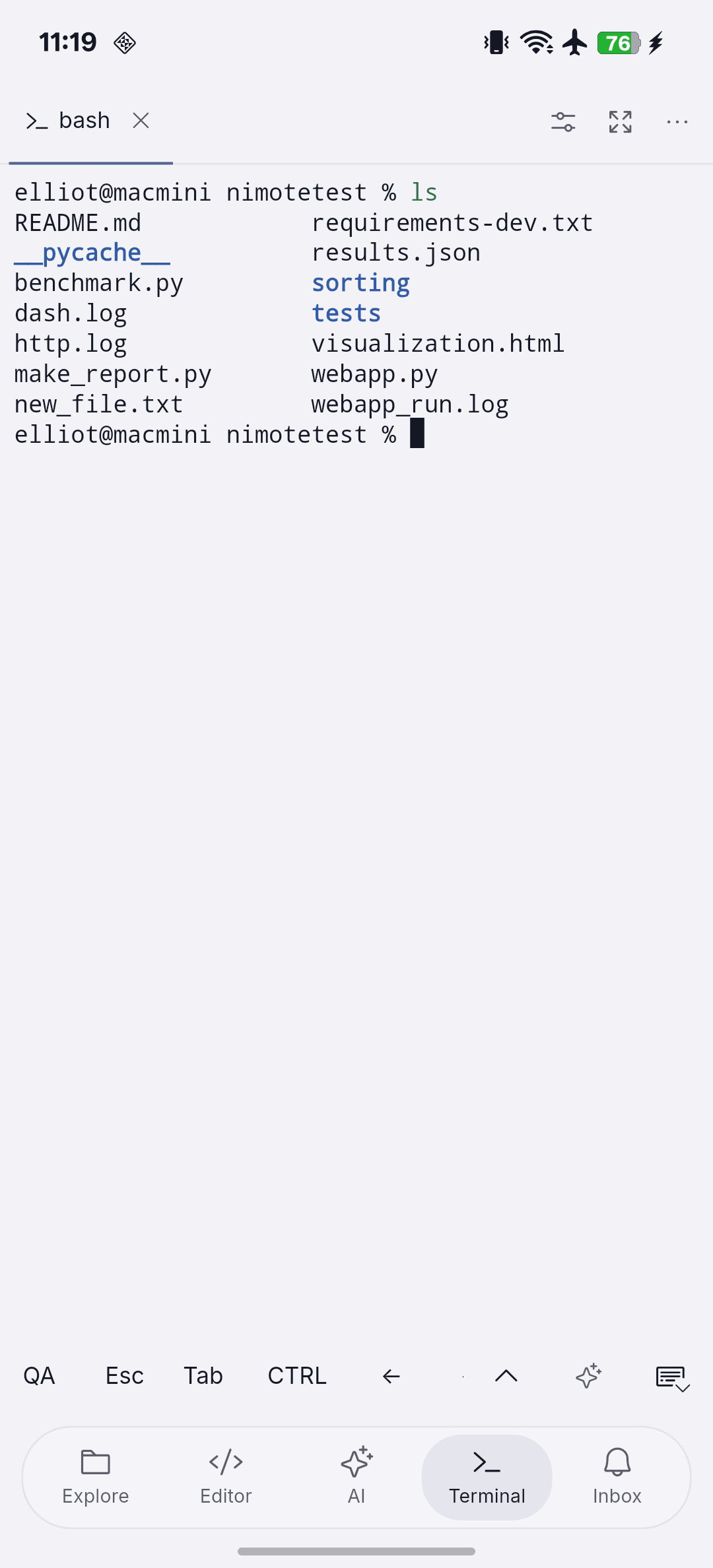
ls 명령으로 나열한 프로젝트 파일을 표시하는 터미널.

ls 명령으로 나열한 프로젝트 파일을 표시하는 터미널.

스크린샷 미리보기
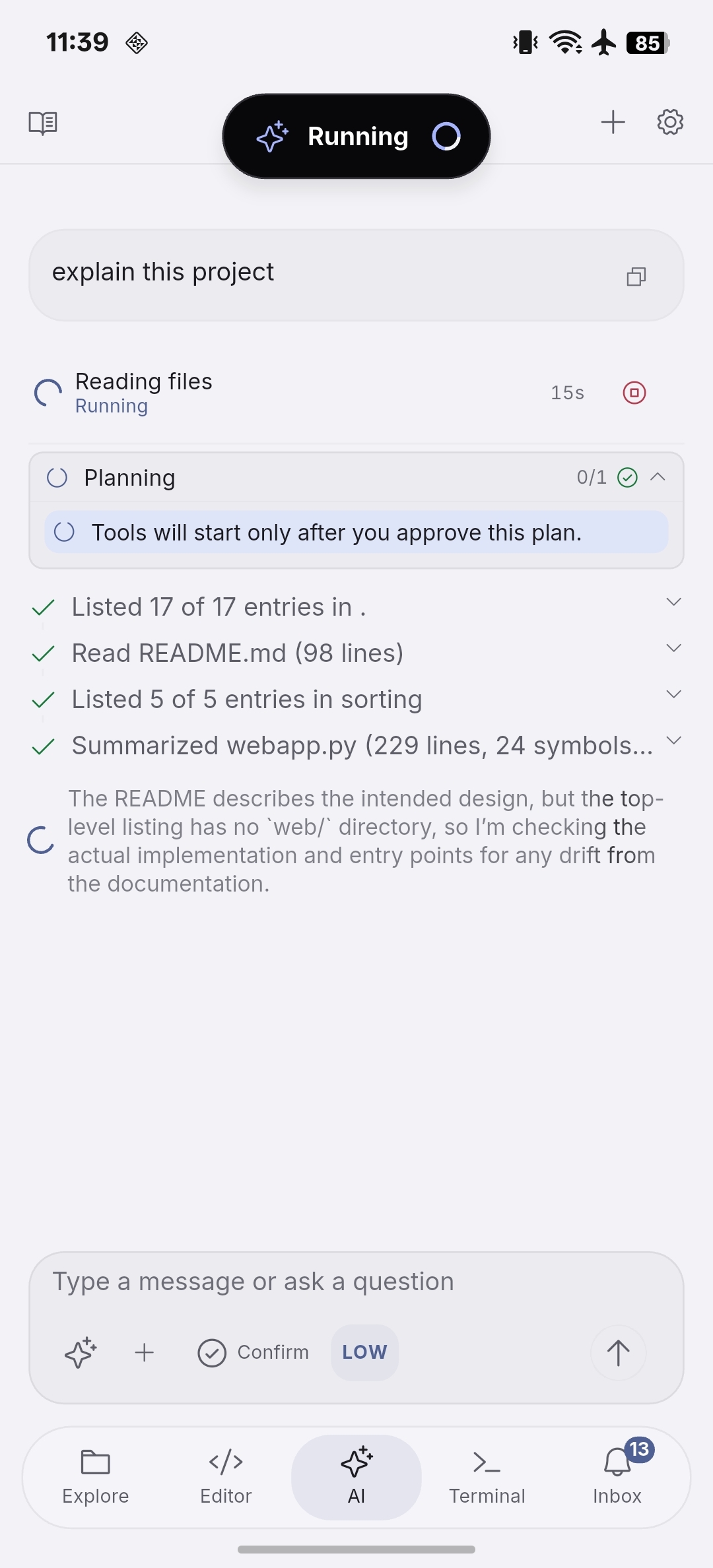
Confirm 모드에서 프로젝트 분석 계획을 검토한 뒤 실행을 승인합니다.

Confirm 모드에서 프로젝트 분석 계획을 검토한 뒤 실행을 승인합니다.

스크린샷 미리보기
승인 후 Agent가 프로젝트 파일을 읽고 진행 상황을 기록합니다.

승인 후 Agent가 프로젝트 파일을 읽고 진행 상황을 기록합니다.

Skip to content

빠른 시작 ​

작업 공간을 열고 파일을 편집한 다음 첫 명령을 실행해 보세요. 아래 순서대로 진행하고, AI Agent가 필요할 때 모델 연결을 설정하세요.

작업 공간 열기 ​

시작 화면에서 작업 공간을 선택합니다. Open Local Workspace는 기기의 파일을 열고, Connect Remote Workspace는 SSH 호스트에 연결합니다. Local Linux는 지원되는 Android 기기에 Ubuntu를 설치합니다. 호스트 설정 없이 둘러보려면 Try Demo Workspace를 선택합니다.
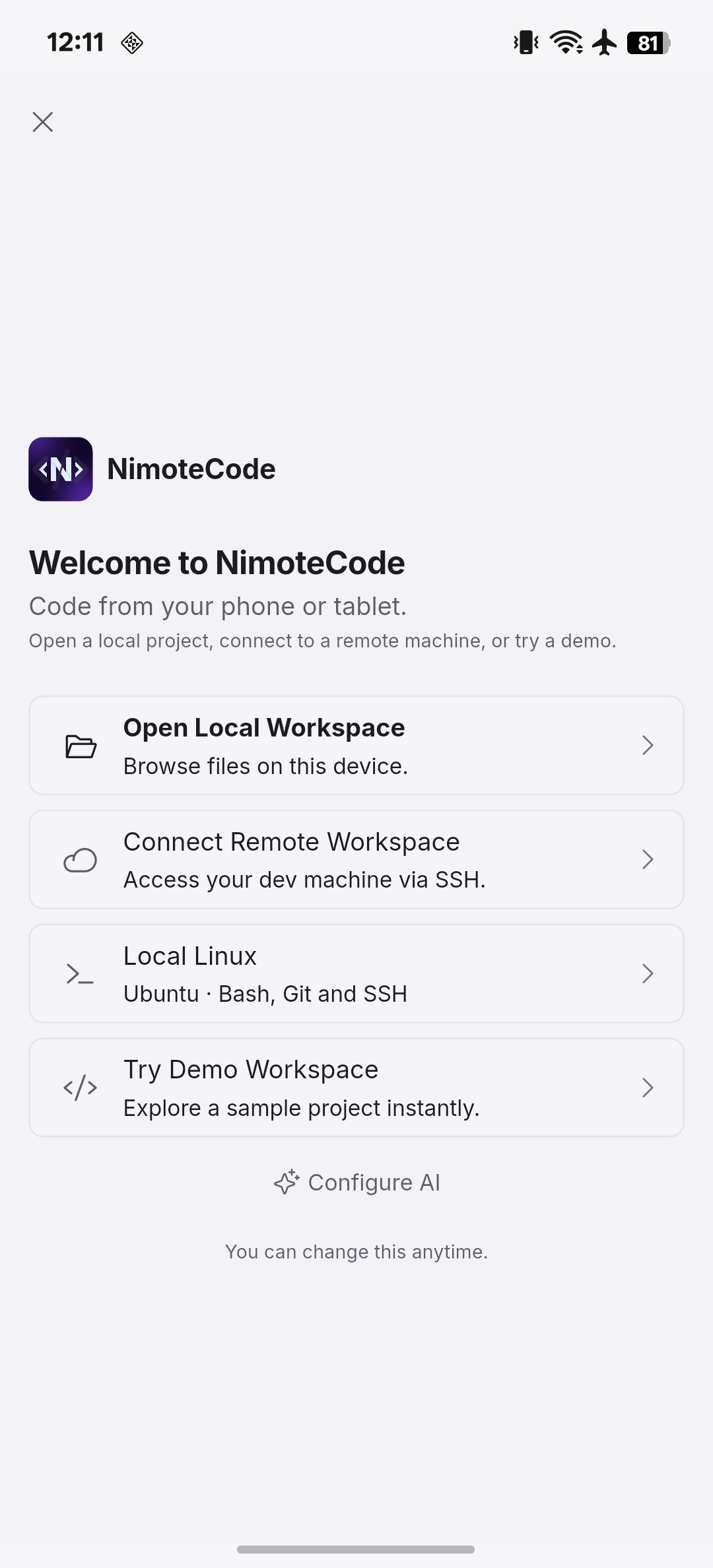
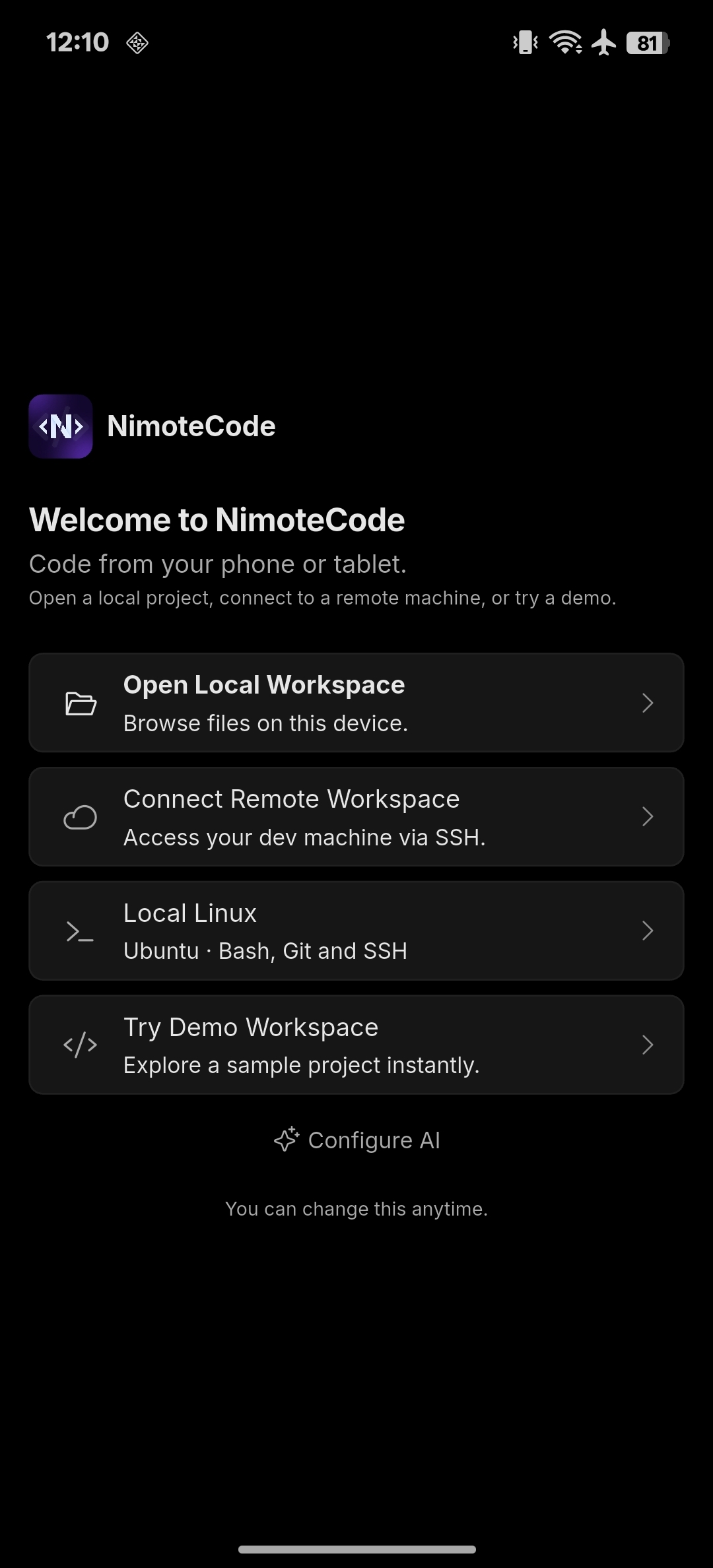
밝은 테마의 시작 화면.
밝은 테마의 시작 화면.
어두운 테마의 시작 화면.
어두운 테마의 시작 화면.

파일 열기 및 편집 ​

프로젝트 디렉터리를 선택하고 Explorer에서 파일을 엽니다. 편집한 뒤 디스크의 파일을 읽는 명령을 실행하기 전에 저장하세요. 선택, 탐색 및 미리보기 조작은 편집기를 참고하세요.

열린 파일은 탭으로 표시됩니다. 예시에서는 webapp.py가 활성화되어 있습니다.

명령 실행 ​

SSH 또는 Local Linux 작업 공간에서 Terminal을 열고 pwd로 작업 디렉터리를 확인합니다. 프로젝트의 테스트나 빌드 명령을 실행한 뒤 소스 제어에서 변경된 파일을 확인합니다. 로컬 폴더만 열면 Linux 실행 환경은 제공되지 않습니다.

ls 명령으로 나열한 프로젝트 파일을 표시하는 터미널.

AI Agent 실행 ​

AI Agent로 프로젝트를 살펴보고 파일 간의 관계를 확인할 수 있습니다.

  1. 설정에서 제공업체를 추가하고 모델 접근을 설정합니다.
  2. 프로젝트 작업 공간을 연 상태에서 AI 패널을 열고, 설정된 모델과 Nimote Agent를 선택합니다.
  3. Confirm 모드를 선택하고 “이 프로젝트를 설명해 줘”와 같은 요청을 보냅니다. 화면 예시의 요청은 “Explain this project”입니다.
  4. 제안된 계획을 확인한 뒤 Approve this run을 선택해 도구 실행을 허용합니다. 타임라인에서 파일 읽기와 도구 결과를 확인합니다.
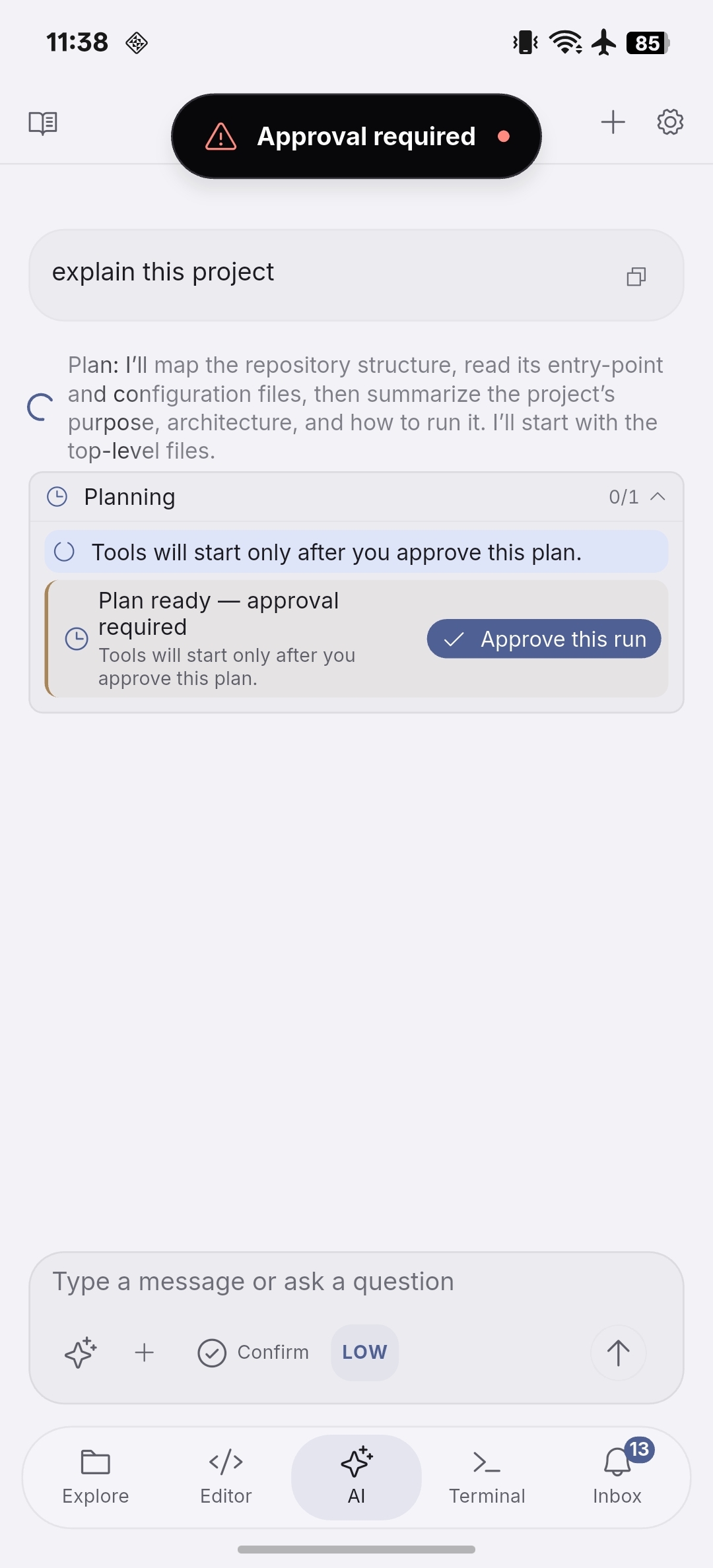
Confirm 모드에서 프로젝트 분석 계획을 검토한 뒤 실행을 승인합니다.
승인 후 Agent가 프로젝트 파일을 읽고 진행 상황을 기록합니다.

응답을 읽을 때 확인하지 못한 파일 등 명시된 한계도 함께 검토하세요. 실행 중 추가 지시를 보낼 수 있습니다. Agent 선택과 실행 제어는 AI Chat 및 Agent를 참고하세요.

보조 도구 설정 ​

언어 서버와 디버그 어댑터는 별도로 설정해야 합니다. LSP와 디버깅을 참고하세요.