
スクリーンショットのプレビュー
変更済み・未追跡ファイルと、独立したステージ済み変更・履歴の領域。

変更済み・未追跡ファイルと、独立したステージ済み変更・履歴の領域。

スクリーンショットのプレビュー
追加と削除を強調表示した変更前後の内容。

追加と削除を強調表示した変更前後の内容。

スクリーンショットのプレビュー
ファイル別のパッチを表示するコミット詳細。

ファイル別のパッチを表示するコミット詳細。

スクリーンショットのプレビュー
検索と Create New Branch を備えた Checkout Branch ダイアログ。

検索と Create New Branch を備えた Checkout Branch ダイアログ。

スクリーンショットのプレビュー
選択した変更に対する AI の要約を表示する Explanation タブ。

選択した変更に対する AI の要約を表示する Explanation タブ。

Skip to content

ソース管理 ​

リポジトリの状態を確認する ​

Git ワークスペースで Source Control を開きます。Changes には変更済み、削除済み、未追跡のファイル、Staged Changes にはコミットに備えてステージしたファイルが表示されます。アプリ外で操作した後は更新してください。
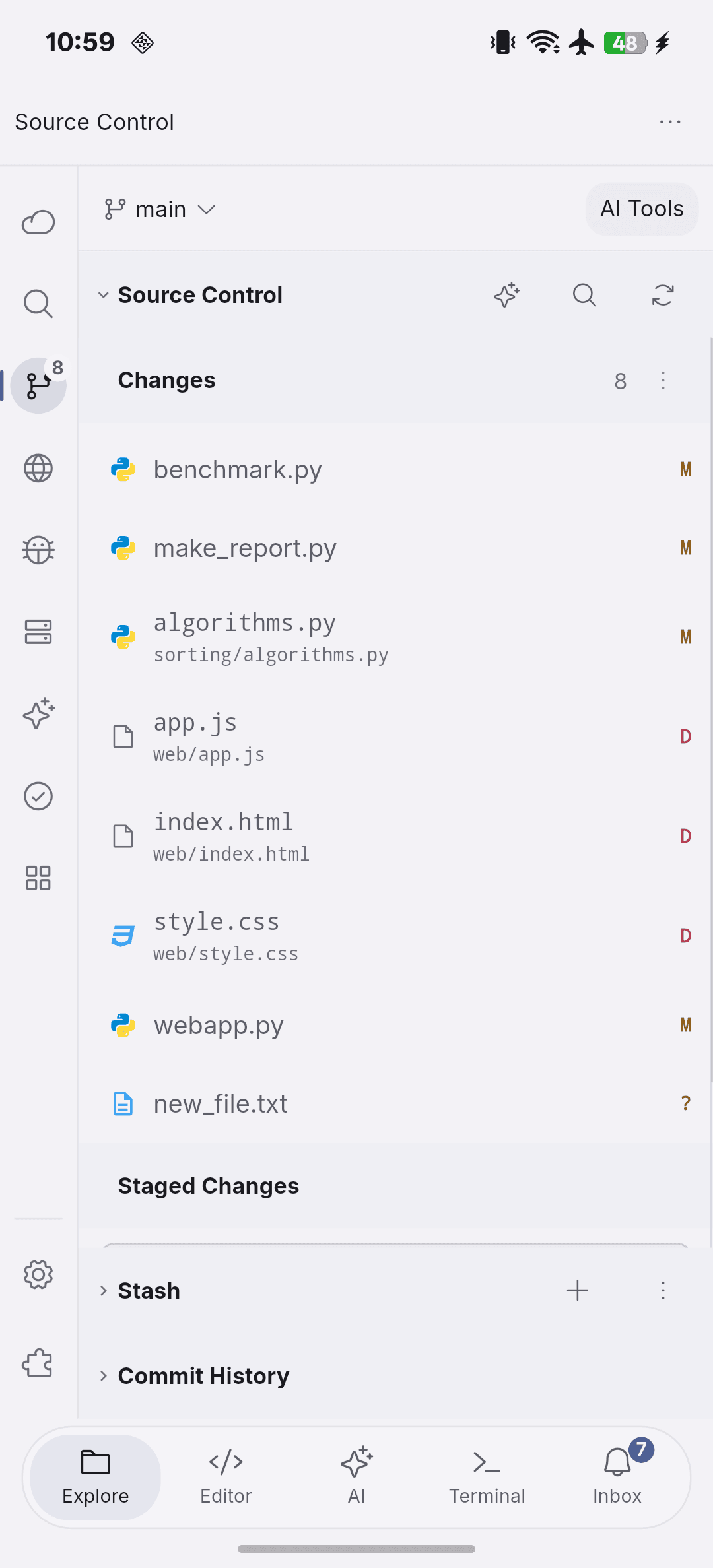
変更済み・未追跡ファイルと、独立したステージ済み変更・履歴の領域。

差分とコミットを確認する ​

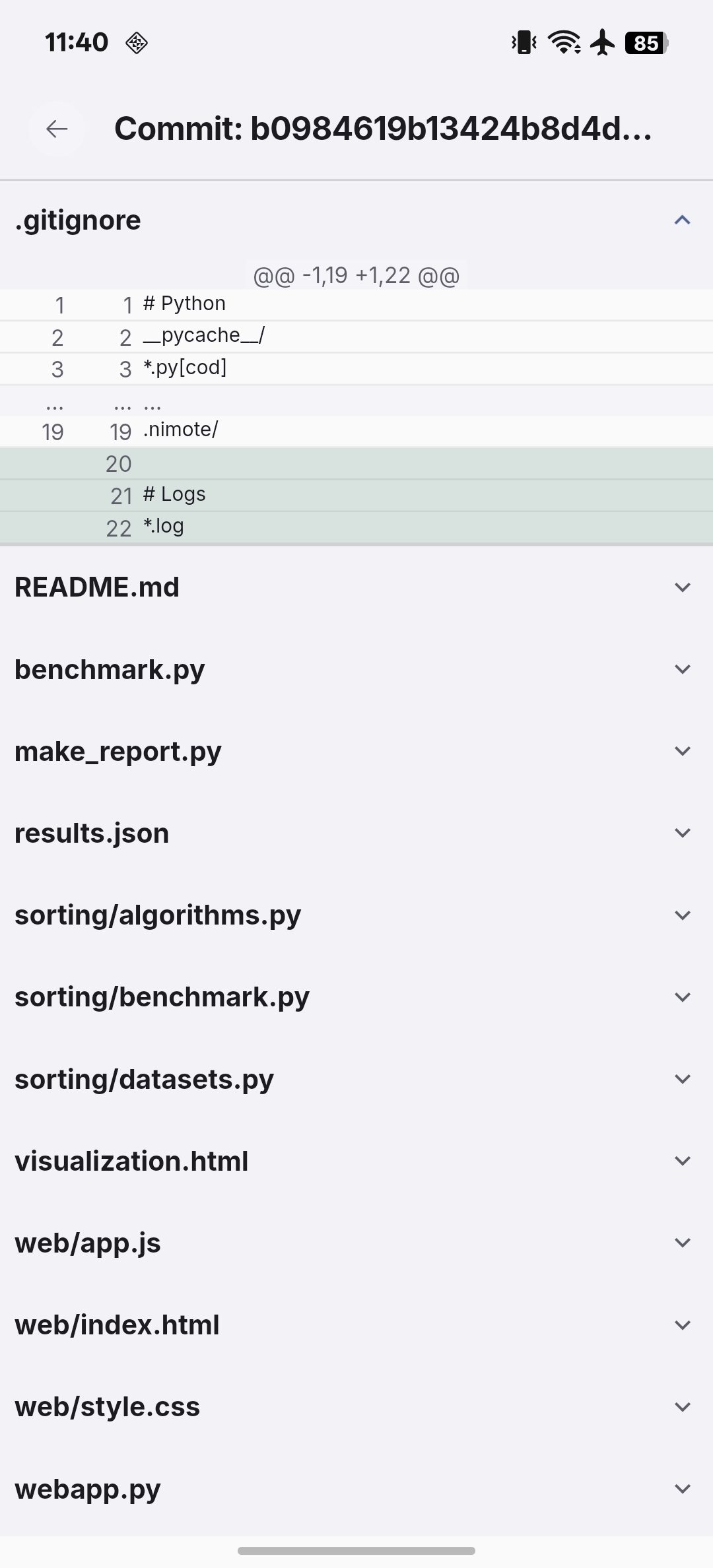
変更ファイルを開くと変更前後を比較できます。Commit History でコミットを開くと、ファイル別に変更を確認できます。画面の差分は一時的なテキスト編集を含む操作例であり、推奨するコード変更ではありません。
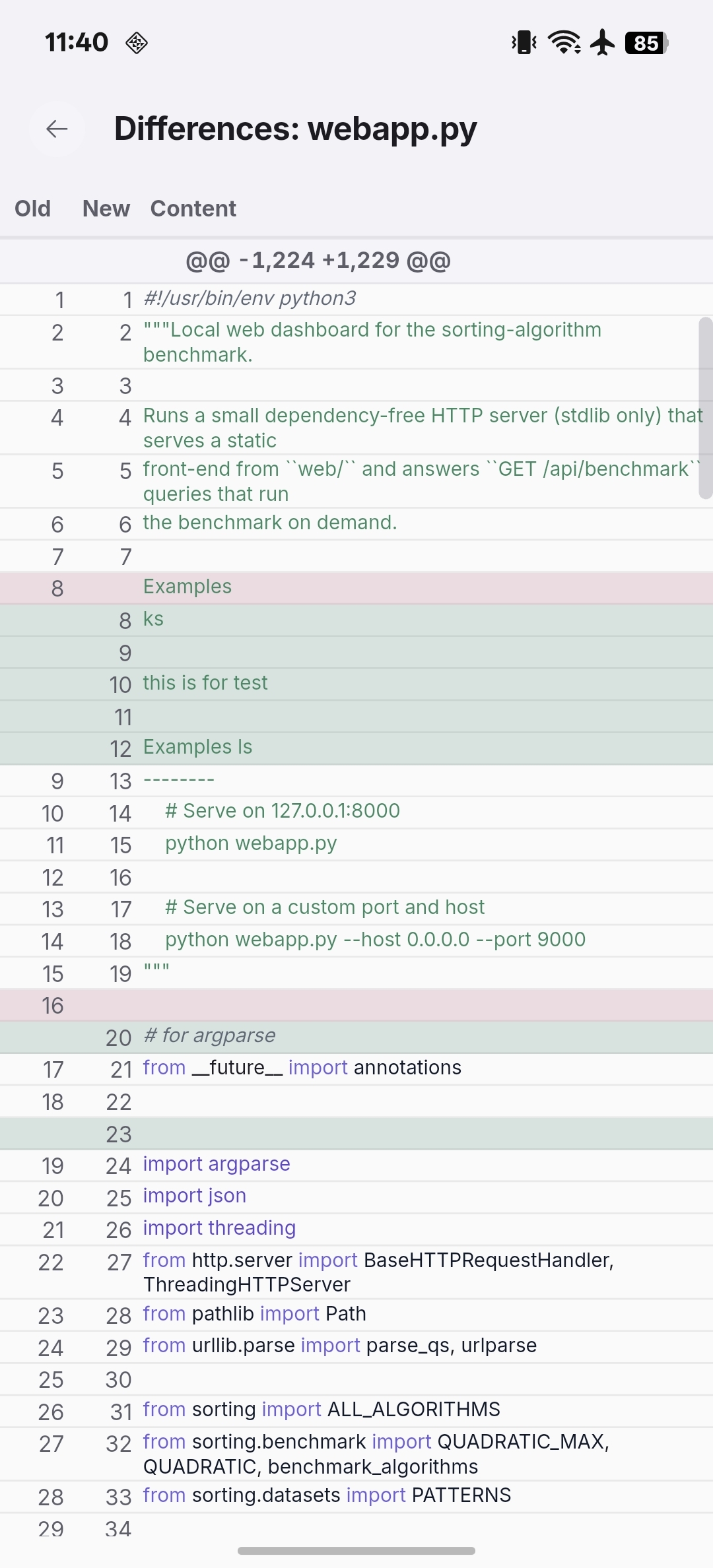
追加と削除を強調表示した変更前後の内容。
ファイル別のパッチを表示するコミット詳細。

ブランチを切り替える ​

上部のブランチ名から検索、新規作成、既存ブランチのチェックアウトを行います。切り替える前に未コミットの変更を確認してください。Git の書き込み操作には対応する Pro の利用権限とリポジトリの権限が必要です。
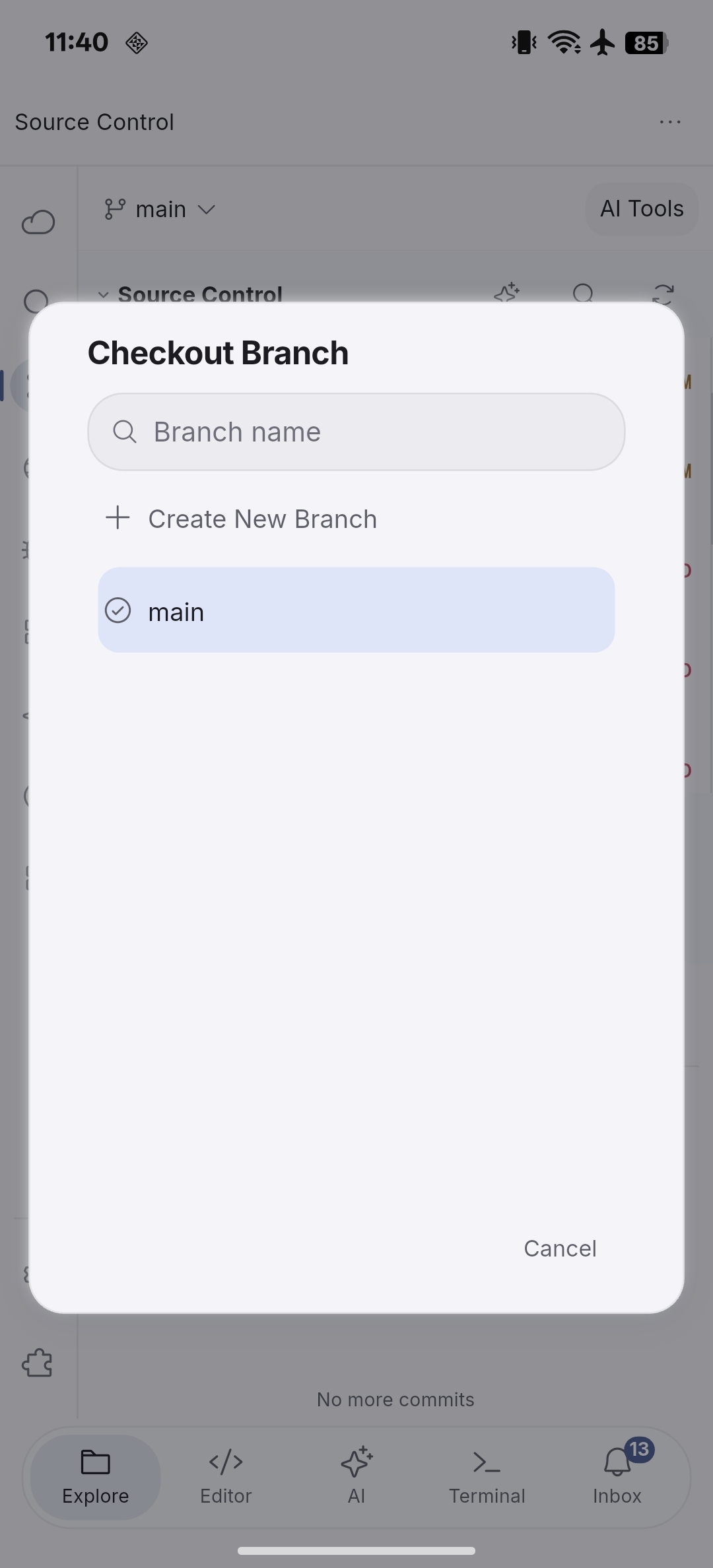
検索と Create New Branch を備えた Checkout Branch ダイアログ。

Git の AI ツールを使う ​

AI Tools を開き、プロバイダーとファイルを選択して Commit Message、Explanation、Risk Analysis を選びます。変更の説明には Explain Changes を使います。生成テキストは差分の確認を補助するもので、コミットやレビューに使う前に検証してください。
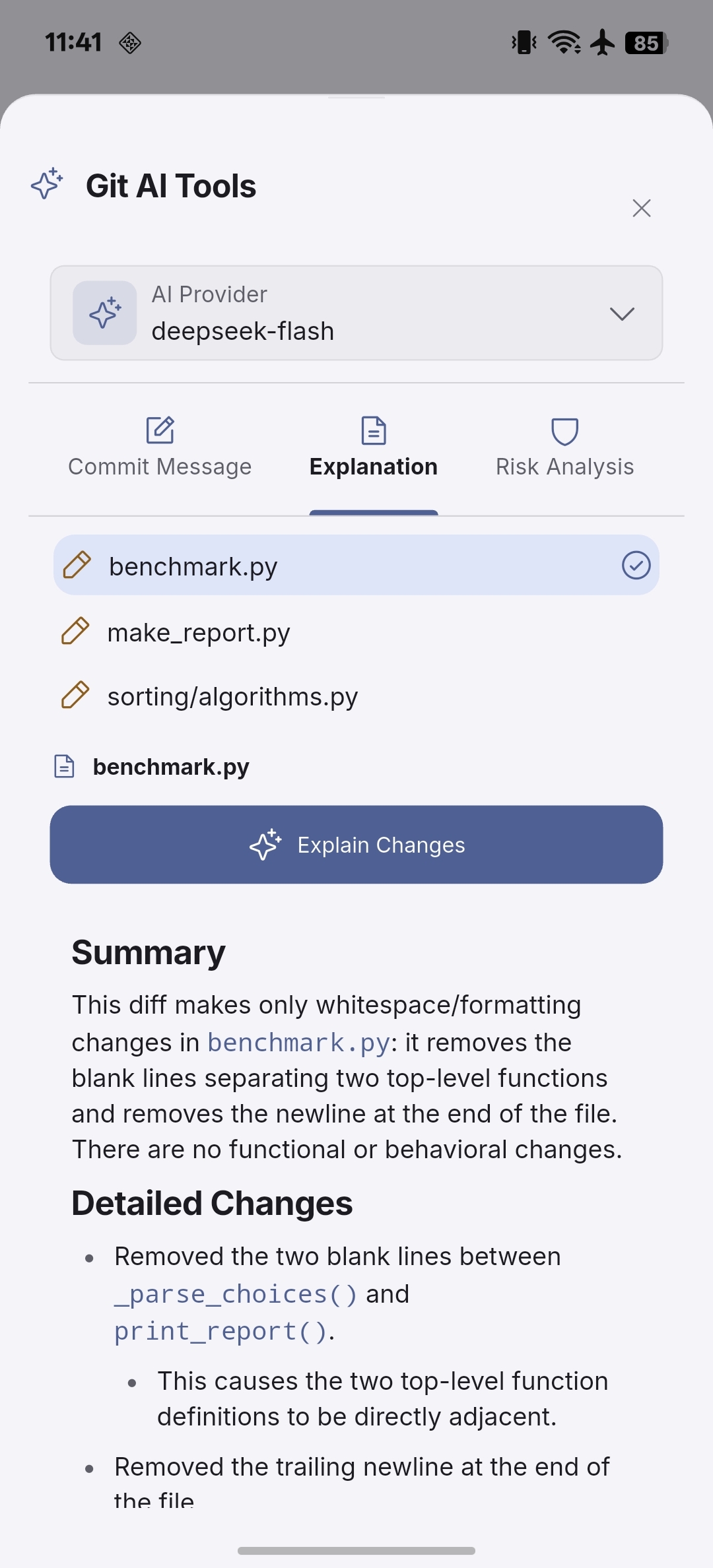
選択した変更に対する AI の要約を表示する Explanation タブ。