
Windows 11에 SSH와 SFTP로 연결하기
버전 요구 사항: NimoteCode 2.3.0 이상. 이 안내는 Windows 11을 기준으로 합니다. Windows 10과 Windows Server도 설정이 비슷할 수 있지만 검증하지 않은 조합의 호환성을 보장하지는 않습니다. 2.3.0 릴리스 노트도 확인하세요.
1. 연결 방식 이해하기
Windows PC에서 Microsoft OpenSSH Server(sshd)를 활성화합니다. 휴대폰이나 태블릿의 NimoteCode가 SSH로 연결하고, 같은 연결의 SFTP 하위 시스템으로 로그인한 Windows 계정이 접근할 수 있는 파일을 탐색하고 편집합니다. 원격 터미널에서는 Windows 셸을 사용할 수 있습니다.
NimoteCode (휴대폰/태블릿) -- SSH TCP/22 --> Windows 11 OpenSSH Server
    |-- SFTP: 파일 탐색 및 편집
    `-- Shell: 설정에 따른 PowerShell/CMD
Windows 그래픽 데스크톱을 보여 주는 기능이 아니며 WSL2도 필요하지 않습니다. SSH 연결, SFTP, 셸 동작은 각각 검증해야 합니다. 메뉴 이름은 앱 버전에 따라 다를 수 있습니다.
2. 준비 사항
- NimoteCode 2.3.0 이상. 설치한 버전을 확인하세요.
- Windows 11 PC. 조직 관리 PC는 선택적 기능 설치나 인바운드 연결을 제한할 수 있습니다.
- 사용 가능한 암호나 SSH 키가 설정된 Windows 계정. Windows Hello PIN은 SSH 암호가 아닙니다.
- 초기 설정은 두 기기를 같은 신뢰할 수 있는 LAN에 연결하여 진행하세요.
- 별도 안내가 없으면 Windows 명령은 관리자 권한 PowerShell에서 실행하세요.
3. OpenSSH Server 설치 및 시작
선택적 구성 요소를 확인하세요.
Get-WindowsCapability -Online | Where-Object Name -like 'OpenSSH*'OpenSSH.Server~~~~0.0.1.0이 NotPresent라면 설치하세요.
Add-WindowsCapability -Online -Name OpenSSH.Server~~~~0.0.1.0Windows 설정에서 선택적 기능을 검색하여 추가할 수도 있습니다. 설정 위치와 이름은 Windows 빌드에 따라 다릅니다. 설치가 실패하면 Windows Update와 조직 정책을 확인하세요.
서비스를 시작하고 자동 시작을 설정하세요.
Start-Service sshd
Set-Service -Name sshd -StartupType Automatic
Get-Service sshd
Running 상태여야 합니다. 서비스가 없으면 서버 구성 요소가 설치되었는지 확인하세요.
수신 주소를 확인하세요.
Get-NetTCPConnection -LocalPort 22 -State Listen -ErrorAction SilentlyContinue |
  Select-Object LocalAddress, LocalPort, OwningProcess
일반적인 주소는 0.0.0.0 또는 ::입니다. 127.0.0.1에서만 수신하면 다른 LAN 기기는 보통 연결할 수 없습니다. 필요하면 C:\ProgramData\ssh\sshd_config의 Port, ListenAddress, Subsystem sftp를 확인하세요. 수정 후에는 검증하고 재시작하세요.
& "$env:WINDIR\System32\OpenSSH\sshd.exe" -t
Restart-Service sshd
내용을 이해하지 않은 채 설정 파일 전체를 교체하지 마세요.
4. Windows 방화벽 규칙 확인
OpenSSH Server 설치 시 보통 OpenSSH-Server-In-TCP 규칙이 만들어집니다.
Get-NetFirewallRule -Name 'OpenSSH-Server-In-TCP' -ErrorAction SilentlyContinue |
  Select-Object Name, DisplayName, Enabled, Direction, Action, Profile
Get-NetConnectionProfile | Select-Object InterfaceAlias, NetworkCategory
규칙이 없다면 신뢰하는 Private 네트워크용으로 다음 규칙을 만들 수 있습니다. 같은 이름의 사용자 지정 규칙이 이미 있으면 먼저 설정을 확인하세요.
New-NetFirewallRule -Name 'NimoteCode-OpenSSH-Private' `
  -DisplayName 'NimoteCode OpenSSH (Private)' `
  -Enabled True -Direction Inbound -Action Allow -Protocol TCP `
  -LocalPort 22 -Profile Private
규칙은 Private인데 현재 연결이 Public이면 불일치가 접근을 막을 수 있습니다. 모든 네트워크에서 SSH를 허용하기보다는 신뢰할 수 있는 네트워크일 때만 연결 프로필을 바꾸세요. 예시의 Wi-Fi는 실제 인터페이스 이름으로 바꿔야 합니다.
Get-NetConnectionProfile
Set-NetConnectionProfile -InterfaceAlias 'Wi-Fi' -NetworkCategory Private
Any 프로필을 기본 설정으로 권장하지 않습니다. 차단 규칙, 원격 주소 제한, 보안 소프트웨어와 라우터도 연결에 영향을 줍니다.
TCP 22 허용 규칙이 여러 개 있는 이유
NimoteCode SSH LAN, OpenSSH SSH Server (sshd), NimoteCode Windows SSH가 같은 포트를 허용하더라도 세 개의 수신 포트가 생기는 것은 아닙니다. 중복 허용 규칙은 보통 소켓 충돌을 일으키지 않습니다. 이름만 보고 삭제하지 말고 적용 범위를 확인하세요.
Get-NetFirewallRule -Direction Inbound -Enabled True |
  Where-Object { $_.DisplayName -match 'SSH|NimoteCode' } |
  Select-Object Name, DisplayName, Action, Profile
5. 올바른 Windows 주소와 사용자 이름 확인
ipconfig
whoami
실제로 사용하는 Wi-Fi 또는 Ethernet 어댑터의 IPv4 주소(예: 192.168.1.100)를 사용하세요. WSL, Docker, Hyper-V, VPN 가상 어댑터와 혼동하지 마세요. 로컬 계정, 도메인 계정, Microsoft 계정은 SSH 사용자 이름 형식이 다를 수 있습니다. 다른 SSH 클라이언트에서 실제 로그인을 확인하고 암호란에 Windows Hello PIN을 입력하지 마세요.
6. NimoteCode 설정 전에 서버 검증
PC 자체에서 TCP 포트를 확인하세요.
Test-NetConnection 127.0.0.1 -Port 22TcpTestSucceeded : True는 TCP 연결만 증명합니다. 로그인이나 SFTP 성공을 뜻하지는 않습니다.
같은 LAN의 다른 Windows 컴퓨터에서 확인하세요.
Test-NetConnection 192.168.1.100 -Port 22
ssh [email protected]
sftp [email protected]
예시 주소와 사용자 이름을 실제 값으로 바꾸세요. 첫 연결에서는 서버 호스트 키 지문을 확인한 후 신뢰해야 합니다.
루프백은 성공하지만 LAN 테스트가 시간 초과라면 대상 IP, 네트워크 프로필, 방화벽 범위, 게스트 Wi-Fi의 클라이언트 격리, VPN과 보안 소프트웨어를 확인하세요.
7. NimoteCode에 Windows 연결 추가
- NimoteCode 2.3.0 이상을 설치하세요.
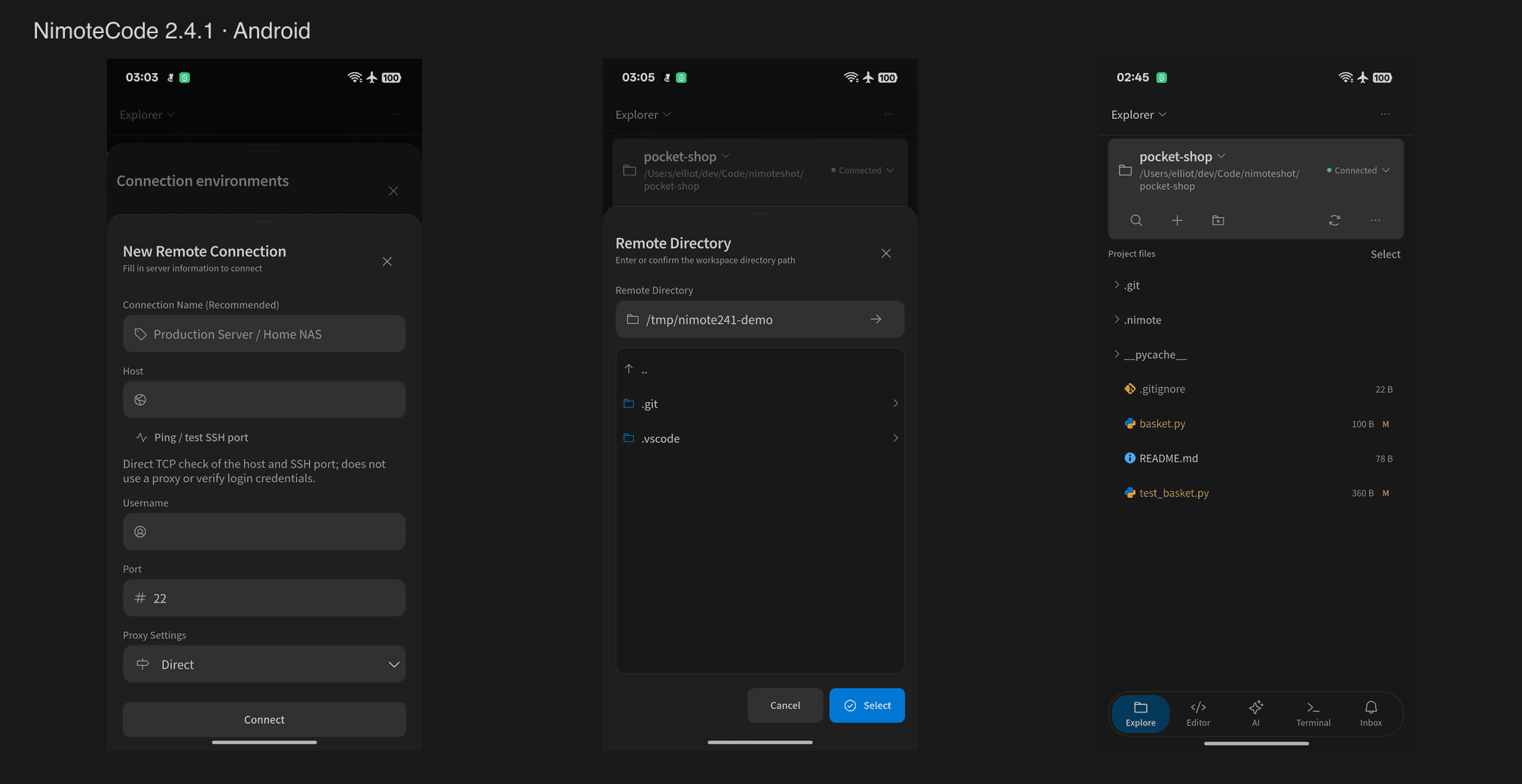
- 작업 공간 연결 화면에서 SSH 연결 또는 원격 작업 공간을 만드세요.
- Host에 Windows LAN IP(예:
192.168.1.100), Port에22, Username에 SSH 로그인 계정을 입력하세요. - 지원되는 암호 또는 개인 키 인증을 선택하고 저장하세요. 개인 키는 안전하게 보관해야 합니다.
- 첫 연결의 호스트 지문을 확인하고, 원격 폴더 목록 조회 및 테스트 텍스트 파일 편집과 저장을 검증하세요.
- 터미널을 열고 해당 셸에 맞는 명령으로 현재 계정과 디렉터리를 확인하세요.
SFTP 접근 범위는 Windows 계정과 NTFS 권한에 따릅니다. 로그인 성공이 C:\Windows나 Program Files에 대한 쓰기 권한을 주지는 않습니다. SFTP 경로는 로컬 C:\... 형식과 다를 수 있으므로 서버가 반환하는 경로를 사용하세요.
Windows 셸과 호스트 키 확인
Windows OpenSSH는 DefaultShell을 변경하지 않으면 처음에 CMD를 기본 셸로 사용합니다. NimoteCode Windows 작업 공간은 PowerShell과 SFTP를 사용합니다. SSH 로그인 시 CMD가 열리고 기본 셸을 PowerShell로 바꾸려면 관리자 PowerShell에서 다음을 실행하세요. 이후 SSH 세션에 적용되므로 공유 호스트에서는 변경을 협의하세요.
New-ItemProperty -Path 'HKLM:\SOFTWARE\OpenSSH' -Name DefaultShell `
  -Value "$env:WINDIR\System32\WindowsPowerShell\v1.0\powershell.exe" `
  -PropertyType String -Force
클라이언트의 지문을 Windows 호스트에서 직접 얻은 신뢰할 수 있는 값과 비교하세요. 기본 Ed25519 호스트 키는 다음 명령으로 확인합니다.
& "$env:WINDIR\System32\OpenSSH\ssh-keygen.exe" -lf "$env:ProgramData\ssh\ssh_host_ed25519_key.pub"8. Windows와 WSL2 함께 사용하기
| 대상 | 포트 예시 | 접근 범위 |
|---|---|---|
| Windows OpenSSH | 22 | Windows 파일과 셸 |
| WSL2 Linux SSH | 2222 | WSL2 내부 Linux 파일과 셸 |
2222는 직접 선택하는 예시이며 WSL2 기본 SSH 포트가 아닙니다. Linux sshd와 Windows에서 WSL로 이어지는 전달 또는 미러링 네트워크를 설정해야 합니다. 네트워크 모드와 재시작은 연결 가능 여부에 영향을 줄 수 있습니다. Windows 방화벽에서 2222를 허용한 사실만으로 WSL2가 수신 중이거나 접근 가능하다고 판단할 수 없습니다.
Get-NetTCPConnection -State Listen | Where-Object { $_.LocalPort -in 22,2222 }Windows 파일을 SFTP로 관리하기 위해 WSL2를 설치할 필요는 없습니다.
9. 증상별 문제 해결
| 증상 | 확인할 영역 | 진단 방법 |
|---|---|---|
| TCP 22 시간 초과 | IP, 방화벽, 클라이언트 격리, VPN과 경로 | 루프백과 LAN의 Test-NetConnection 비교 |
| 연결 거부 | sshd 중지, 잘못된 포트, 수신 없음 | Get-Service sshd, Get-NetTCPConnection |
| 인증 실패 | 계정 이름, 암호, 키, 정책 | PC SSH 클라이언트에서 ssh -v |
| 셸은 되지만 SFTP 실패 | SFTP 하위 시스템, 설정, 권한 | sftp -v, 설정과 이벤트 로그 |
| 읽기는 되지만 저장 실패 | NTFS ACL, 읽기 전용, 보호된 폴더 | 사용자 소유 디렉터리에서 테스트 |
| 22는 되지만 2222 실패 | WSL sshd, 전달, 네트워크 모드 | WSL과 Windows 수신 상태 각각 확인 |
| LAN만 연결 가능 | NAT, CGNAT, 라우터, VPN | 안전한 VPN 또는 사설 터널 사용 |
보고된 Windows 11 설정에서 알 수 있는 점
확인된 허용 규칙에는 WSL2 SSH Access (Any), 여러 WSL2 SSH 2222 (Any), OpenSSH SSH Server (sshd) (Private)가 있었습니다. 규칙의 존재만 확인할 수 있을 뿐, sshd 수신이나 원격 TCP 도달 여부를 증명하지는 않습니다. Private가 원인인지는 현재 프로필과 비교해야 합니다.
관리자 PowerShell에서 다음 진단을 실행하세요.
Get-Service sshd
Get-NetTCPConnection -LocalPort 22 -State Listen -ErrorAction SilentlyContinue
Get-NetConnectionProfile | Select-Object InterfaceAlias, NetworkCategory
Get-NetFirewallRule -Name OpenSSH-Server-In-TCP -ErrorAction SilentlyContinue |
  Select-Object DisplayName, Enabled, Action, Profile
Test-NetConnection 127.0.0.1 -Port 22
ipconfig
사용 가능한 OpenSSH 이벤트 로그를 찾으세요.
Get-WinEvent -ListLog '*OpenSSH*'10. 보안 권장 사항
- 인바운드 SSH는 신뢰할 수 있는 네트워크나 필요한 출발지 주소로 제한하고 가능하면
Private를 사용하세요. - 인터넷에서는 TCP 22를 직접 공개하기보다 적절히 구성한 VPN이나 사설 터널을 우선하세요.
- SSH 키를 우선 사용하고 개인 키나 암호를 문제 보고에 붙여 넣지 마세요.
- Windows 업데이트, 최소 권한 계정, 파일 권한 관리를 유지하세요.
- 호스트 지문을 확인하고 예기치 않은 변경은 조사하세요.
- 일반적인 문제 해결 방법으로 Windows 방화벽을 끄지 마세요.
11. 적용 범위와 릴리스 정보
이 안내는 NimoteCode 2.3.0 이상에서 Windows OpenSSH로 연결하는 SSH/SFTP 설정을 다룹니다. Git, 언어 서비스, Agent 등의 추가 기능은 호스트의 도구와 권한, 앱 버전에 따라 달라집니다. Linux나 macOS와 모든 동작이 같다고 보장하지는 않습니다. 릴리스 노트와 작업 공간 안내에서 지원 범위를 확인하세요.