
使用 NimoteCode 连接 Windows 11:SSH、SFTP 与故障排查
版本要求:NimoteCode 2.3.0 或更高版本。 本文以 Windows 11 为主要目标系统。Windows 10 和 Windows Server 的配置可能类似,但不保证未经验证的组合兼容性。参见 2.3.0 版本说明。
1. 使用场景与工作原理
在 Windows PC 上启用 Microsoft OpenSSH Server(sshd)后,手机或平板上的 NimoteCode 可通过 SSH 建立连接,并使用同一连接上的 SFTP 子系统浏览和编辑该 Windows 账户有权限访问的文件;远程终端可用于访问 Windows Shell。
NimoteCode(手机/平板) -- SSH TCP/22 --> Windows 11 OpenSSH Server
                                            |-- SFTP:浏览/读写文件
                                            `-- Shell:PowerShell/CMD(依服务器配置)
这不是 Windows 远程桌面,不会显示 Windows 图形桌面,也不需要安装 WSL2。SSH 能连接、SFTP 能用、远程 Shell 能用是三个需要分别验证的能力。具体按钮名称可能随 NimoteCode 版本和界面调整。
2. 前提条件
- NimoteCode 2.3.0+;以当前安装版本的发布说明为准。
- Windows 11 设备(Home/Pro/Enterprise;若组织策略限制可选功能或入站网络,请联系管理员)。
- Windows 账户具备正常登录凭据;Windows Hello PIN 不等同于 SSH 密码。
- 首次建议两台设备连接同一可信局域网。远程公网连接需要额外的安全网络方案,不能只靠 Windows 放行 22 端口。
- 以下 Windows 命令除明确说明外均在 管理员 PowerShell 中执行。
3. 安装并启动 OpenSSH Server
3.1 查询是否安装
Get-WindowsCapability -Online | Where-Object Name -like 'OpenSSH*'若 OpenSSH.Server~~~~0.0.1.0 的 State 为 NotPresent:
Add-WindowsCapability -Online -Name OpenSSH.Server~~~~0.0.1.0也可在 Windows 11 设置 → 可选功能(也可在设置中搜索) 中搜索并添加 OpenSSH Server。设置页名称可能随 Windows 更新变化。若安装失败,检查 Windows Update、组织更新策略或错误代码,不能简单认定功能不存在。
3.2 启动并设置开机自启
Start-Service sshd
Set-Service -Name sshd -StartupType Automatic
Get-Service sshd
正常输出应为 Running。若找不到 sshd 服务,先检查是否成功安装服务器组件。
3.3 检查是否监听 22 端口
Get-NetTCPConnection -LocalPort 22 -State Listen -ErrorAction SilentlyContinue |
  Select-Object LocalAddress, LocalPort, OwningProcess
通常会看到 0.0.0.0:22 和/或 :::22。若只在 127.0.0.1:22 监听,局域网设备通常无法直接访问。可查看 C:\ProgramData\ssh\sshd_config 的 Port、ListenAddress 与 Subsystem sftp 设置;修改后先校验、再重启:
& "$env:WINDIR\System32\OpenSSH\sshd.exe" -t
Restart-Service sshd不要在没有备份和理解配置的情况下覆盖整个 sshd_config。
4. 防火墙:只放行所需网络
安装 OpenSSH Server 通常会创建规则 OpenSSH-Server-In-TCP。检查:
Get-NetFirewallRule -Name 'OpenSSH-Server-In-TCP' -ErrorAction SilentlyContinue |
  Select-Object Name, DisplayName, Enabled, Direction, Action, Profile

Get-NetConnectionProfile | Select-Object InterfaceAlias, NetworkCategory
如果规则不存在,在可信局域网使用专用网络配置文件新建;若已有同名自定义规则,先检查其设置:
New-NetFirewallRule -Name 'NimoteCode-OpenSSH-Private' `
  -DisplayName 'NimoteCode OpenSSH (Private)' `
  -Enabled True -Direction Inbound -Action Allow -Protocol TCP `
  -LocalPort 22 -Profile Private
若规则存在但仅 Private,而当前网络为 Public,其可能无法匹配;首选确认这是可信 Wi-Fi/以太网网络后,将 Windows 网络设为 Private,而不是永久将 SSH 暴露于所有网络:
# 先查看准确的 InterfaceAlias,再按需替换
Get-NetConnectionProfile
# 仅限自己信任的网络:
Set-NetConnectionProfile -InterfaceAlias 'Wi-Fi' -NetworkCategory Private若临时测试需要扩展规则范围,应先理解风险并在测试后收紧;Profile Any 并非默认推荐设置。已有允许规则也可能受更具体的阻止规则、远程地址范围或第三方安全软件影响。
为什么出现三条 TCP 22 规则?
例如 NimoteCode SSH LAN、OpenSSH SSH Server (sshd) 和 NimoteCode Windows SSH 都放行 TCP 22。这表示有三条规则,而不是三个不同的监听端口;重复允许规则通常不会直接造成端口冲突。不要仅凭显示名称删除规则,先核对作用范围:
Get-NetFirewallRule -Direction Inbound -Enabled True |
  Where-Object { $_.DisplayName -match 'SSH|NimoteCode' } |
  Select-Object Name, DisplayName, Action, Profile
如需查看端口过滤器:
Get-NetFirewallRule -Direction Inbound -Enabled True -Action Allow |
  Get-NetFirewallPortFilter |
  Where-Object { $_.Protocol -eq 'TCP' -and $_.LocalPort -eq '22' }
5. 获取正确 Windows IP 与账号
ipconfig
whoami
选择当前实际连接的 Wi-Fi/以太网适配器的 IPv4 地址(例如 192.168.1.100);避免误用 WSL、Docker、Hyper-V、VPN 虚拟网卡 IP。
Windows 本地账户通常使用其账户名;域账户或 Microsoft 账户的 SSH 登录名可能因 Windows 和 OpenSSH 配置而异。建议先在另一台电脑测试实际用户名,不要把 Windows Hello PIN 当成密码。密码登录失败时,确认账户密码已设置、账户没有被策略限制,并考虑 SSH 密钥认证。
6. 先验证网络,再配置 NimoteCode
6.1 Windows 本机测试
Test-NetConnection 127.0.0.1 -Port 22TcpTestSucceeded : True 仅说明 TCP 握手成功,不代表用户名/密码或 SFTP 已成功。
6.2 从同局域网另一台 Windows 设备测试
Test-NetConnection 192.168.1.100 -Port 22
ssh [email protected]
sftp [email protected]用你的地址和账户名替换示例值。首次连接应核对服务器主机密钥指纹,确认后再信任,不要盲目接受陌生指纹。
若本机测试成功、另一设备超时:检查是否同一子网、访客 Wi-Fi/客户端隔离、Windows 防火墙 Profile 与作用范围、VPN、第三方安全软件,以及目标 IP 是否变化。
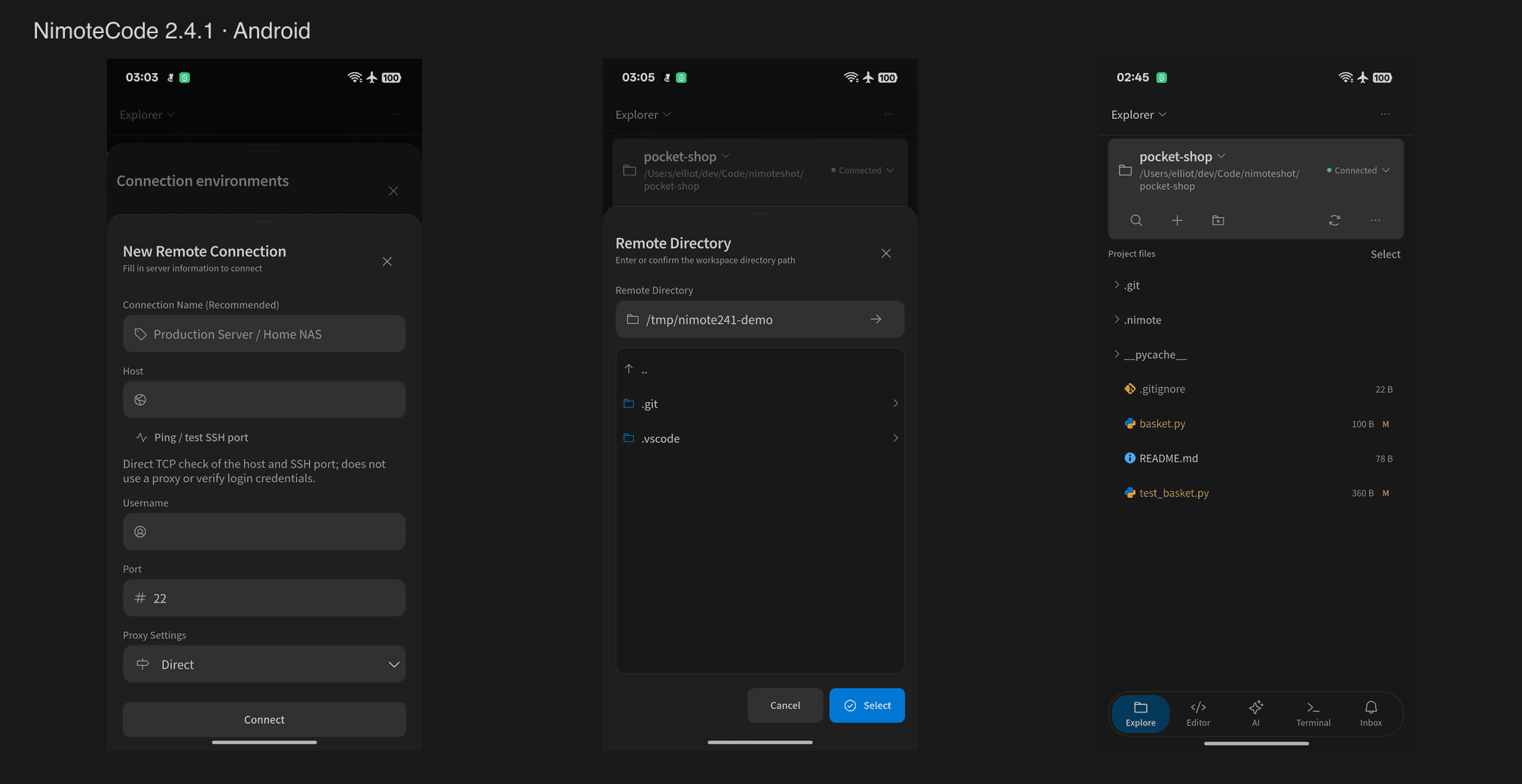
7. 在 NimoteCode 2.3.0+ 添加 Windows 连接
- 更新至 NimoteCode 2.3.0 或更高版本。
- 在应用内进入工作区/连接入口,创建 SSH 连接或远程工作区(实际菜单文字以安装版本为准)。
- 填写 Host=
192.168.1.100(Windows 局域网 IP)、Port=22、Username=Windows SSH 登录账号。 - 选择应用支持的密码或 SSH 私钥认证方式,保存连接;私钥应妥善保管。
- 首次连接核对主机密钥指纹;建立连接后进入远程文件浏览/编辑入口,验证 SFTP 目录列表、打开文本文件并保存。
- 打开远程终端,运行
whoami、pwd(PowerShell 下)等命令检查身份和位置。
注意:SFTP 允许的访问范围由 Windows 账户和 NTFS ACL 决定;登录成功不代表能写入 C:\Windows、Program Files 等受保护目录。Windows SFTP 路径表示法可能和本地 C:\... 不完全一致,目录打开失败时先使用服务端返回的路径。
Windows Shell 与主机指纹验证
Windows OpenSSH 在未修改 DefaultShell 时初始默认使用 CMD。NimoteCode 的 Windows 工作区使用 PowerShell 和 SFTP。如果 SSH 登录后进入 CMD,且你希望默认使用 PowerShell,请在管理员 PowerShell 中执行下列命令。这会修改后续 SSH 会话的默认 Shell;共享主机上应先协调该设置。
New-ItemProperty -Path 'HKLM:\SOFTWARE\OpenSSH' -Name DefaultShell `
  -Value "$env:WINDIR\System32\WindowsPowerShell\v1.0\powershell.exe" `
  -PropertyType String -Force
将客户端显示的指纹与直接从 Windows 主机取得的可信值比较。默认 Ed25519 主机密钥可使用以下命令查看:
& "$env:WINDIR\System32\OpenSSH\ssh-keygen.exe" -lf "$env:ProgramData\ssh\ssh_host_ed25519_key.pub"8. Windows 与 WSL2 同时使用
建议区分两类目标:
| 目标 | 示例端口 | 访问对象 |
|---|---|---|
| Windows OpenSSH | 22 | Windows 文件与 Windows Shell |
| WSL2 Linux SSH | 2222 | WSL2 内 Linux 文件与 Shell |
2222 只是常用的自定义示例,不是 WSL2 默认开放端口。若选择 WSL2 的 2222,还需要在 WSL 内配置 sshd 及端口,并确保 Windows 到 WSL2 的转发/镜像网络路径可达;不同 WSL 网络模式、更新和重启可能影响转发。Windows 放行 2222 不等于 WSL2 已监听或已经配置端口转发。
检查 Windows 端:
Get-NetTCPConnection -State Listen | Where-Object { $_.LocalPort -in 22,2222 }不要为了连接 Windows 文件系统而强制安装 WSL2。
9. 故障排查:按症状定位
| 症状 | 重点检查 | 下一步 |
|---|---|---|
| TCP 22 超时 | IP、网络隔离、防火墙 Profile、VPN/路由 | 在 Windows 本机与另一设备分别 Test-NetConnection |
| 连接被拒绝 | sshd 未启动或未监听、端口错误 | Get-Service sshd、Get-NetTCPConnection |
| TCP 成功但认证失败 | 用户名、账户密码、账号策略、密钥权限 | 用电脑 ssh -v 查看认证流程 |
| SSH Shell 可用但 SFTP 失败 | SFTP Subsystem、服务配置、目录权限 | sftp -v、查 sshd_config 和日志 |
| 可读取但无法保存 | NTFS 权限、文件只读、受保护路径 | 换到该用户有写权限的目录测试 |
| 22 正常但 2222 失败 | WSL sshd/转发/WSL 地址 | 分别检查 WSL 和 Windows 监听状态 |
| 局域网可用,互联网不可用 | NAT、CGNAT、VPN/隧道、路由器 | 建议安全隧道/VPN,避免直接暴露 SSH |
与本次真实排查对应的重点
已观察到如下入站放行规则:WSL2 SSH Access (Any)、多条 WSL2 SSH 2222 (Any) 和 OpenSSH SSH Server (sshd) (Private)。这只能证明规则存在,不能证明 sshd 真的监听,也不能证明远端网络可达。Private 是否导致超时,要通过 Get-NetConnectionProfile 对比后判断,不能仅凭规则输出确定根因。
推荐一次执行的诊断命令:
Get-Service sshd
Get-NetTCPConnection -LocalPort 22 -State Listen -ErrorAction SilentlyContinue
Get-NetConnectionProfile | Select-Object InterfaceAlias, NetworkCategory
Get-NetFirewallRule -Name OpenSSH-Server-In-TCP -ErrorAction SilentlyContinue |
  Select-Object DisplayName, Enabled, Action, Profile
Test-NetConnection 127.0.0.1 -Port 22
ipconfig
若 SSH 服务报错,查看事件查看器 Applications and Services Logs → OpenSSH 下可用的相关日志,或使用:
Get-WinEvent -ListLog '*OpenSSH*'10. 安全建议
- 仅向可信网络或必要的源 IP 允许入站 SSH,优先采用 Private Profile 或细化
RemoteAddress。 - 对跨互联网连接,优先选择经过安全配置的 VPN/私有隧道,勿默认直接映射公网 TCP 22。
- 优先使用 SSH 密钥认证,保护私钥;不要在教程或问题反馈中粘贴口令和私钥。
- 保持 Windows 安全更新、使用普通用户账户,并遵循最小权限原则。
- 仅在确认服务器主机密钥指纹后信任连接;指纹意外变化时排查原因。
- 不要无条件关闭 Windows 防火墙来“测试”。
11. 发布与兼容性说明
本文介绍 NimoteCode 2.3.0+ 通过 Windows OpenSSH 使用 SSH/SFTP 的配置。Git、语言服务、Agent 等额外工作流取决于主机工具、账号权限和应用版本,不保证在 Windows、Linux 与 macOS 上完全一致。参见版本说明与工作区指南。