
AI と接続の設定
モデル設定を追加する
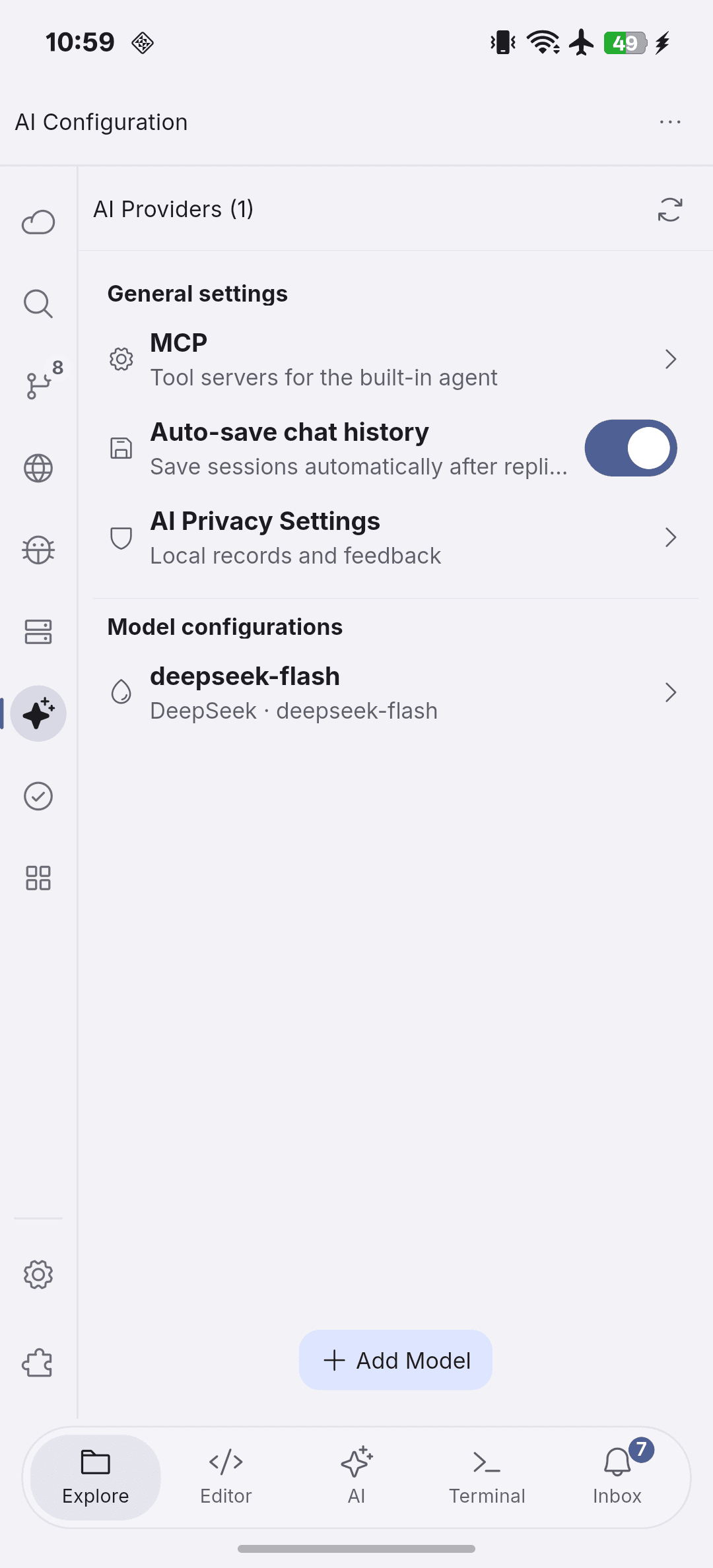
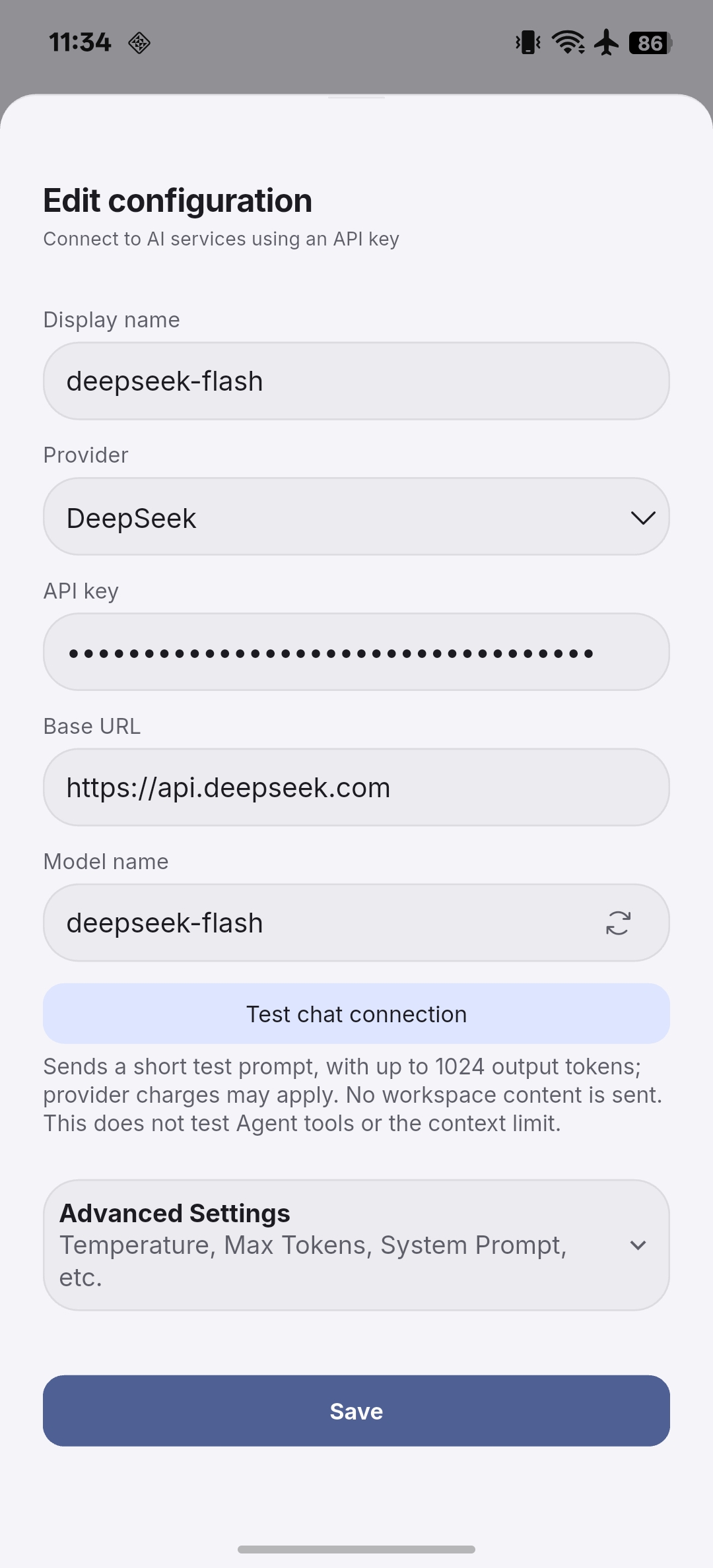
AI Configuration を開き、Add Model を選択してプロバイダーを選びます。表示名、API キー、Base URL、モデル名を入力して保存します。モデルはプロバイダーのアカウントで利用できる必要があります。NimoteCode にプロバイダーのトークン利用枠は含まれません。
チャット接続をテストする
Test chat connection を選択すると短いテスト用プロンプトを送信します。ワークスペースのファイルや設定済みのシステムプロンプトは送信せず、出力は最大 1024 トークンです。プロバイダーの料金が発生する場合があります。成功しても確認できるのはテキスト応答のみで、Agent のツール対応やモデルのコンテキスト容量は検証しません。
共通設定
AI Configuration には MCP ツールサーバー、チャット履歴の自動保存、AI のプライバシー設定があります。モデルのサンプリング設定や出力設定とは別に確認してください。SSH ホストの設定はローカルと SSH のワークスペースを参照してください。